⚠️ Esta página conecta você aos parceiros e mercados afiliados da Atovia. Podemos receber uma comissão de parceiros afiliados por atividades feitas através destes links. As ofertas de desconto podem mudar a qualquer momento de acordo com a política! Fique tranquilo, não há custos adicionais para você! Esperamos que isso economize seu tempo na busca pelos itens certos!
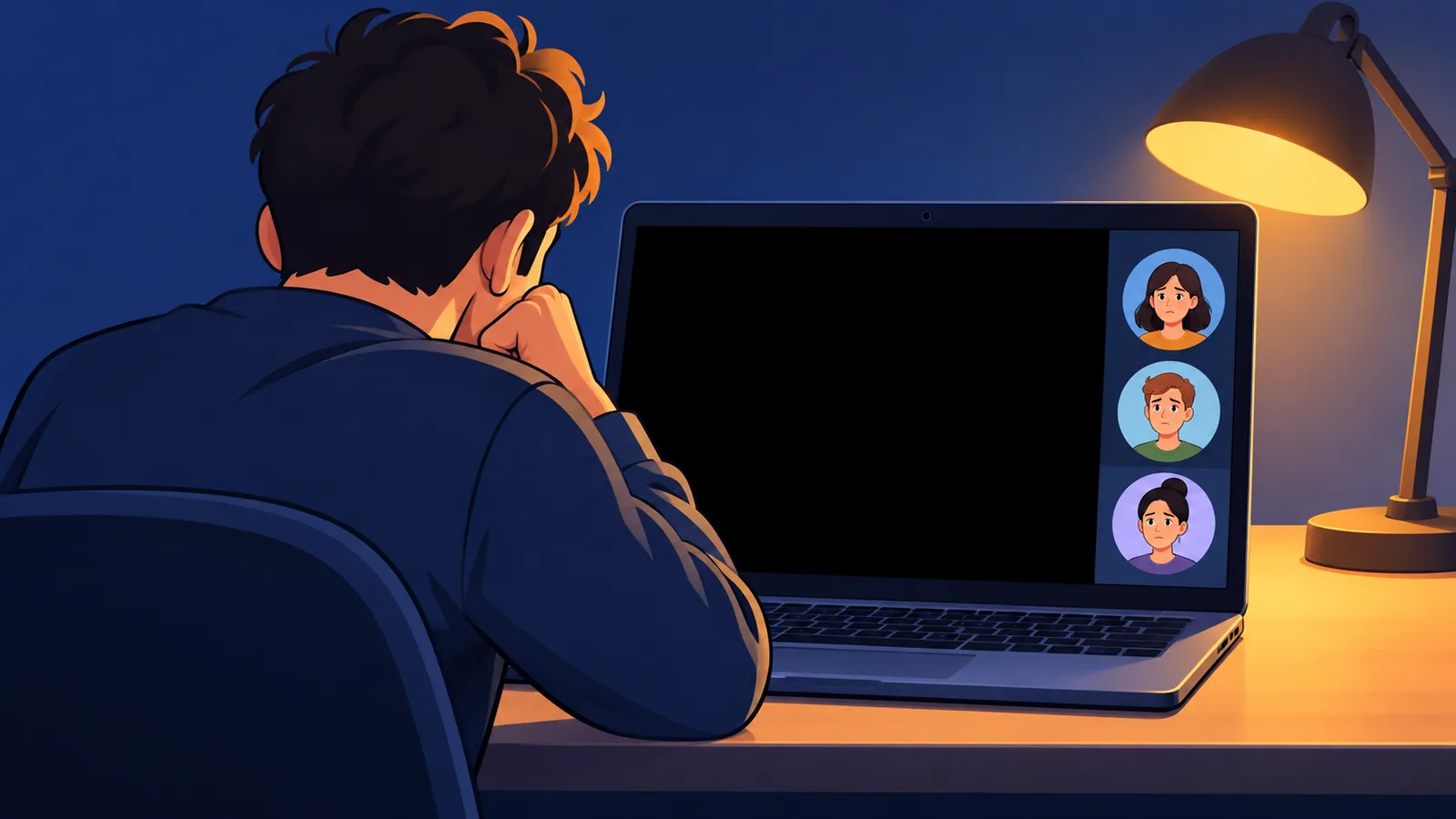
Você abre uma chamada com os amigos, compartilha o filme e, em vez da imagem, todo mundo vê um quadrado preto. Na maioria das vezes, o problema está na forma como o Discord captura a janela do player, e não no filme em si. Este guia mostra o jeito certo de compartilhar e uma sequência de testes para descobrir a causa. Um aviso desde já: serviços por assinatura podem bloquear a captura, e nenhum teste abaixo garante a exibição de conteúdo protegido.
- Por que o filme fica com tela preta no Discord
- Como compartilhar um filme do jeito certo
- Servidor ou chamada direta: o que muda
- Quais dispositivos compartilham tela e som
- Diagnóstico rápido: tela preta com ou sem som
- Teste 1: trocar janela por tela inteira
- Teste 2: desativar a aceleração de hardware
- Teste 3: conferir permissões
- Teste 4: reiniciar, atualizar e reduzir a qualidade
- Serviços por assinatura e proteção de conteúdo
- Tabela: sintoma, causa provável e primeiro teste
- Perguntas frequentes
- Referências oficiais
- O Go Live do Discord compartilha uma janela de aplicativo ou a tela inteira, e as duas opções valem a pena testar.
- Compartilhar com som funciona em Windows e macOS (desktop), no navegador Chrome e no celular. No Linux, o áudio não é compartilhado.
- Se o botão de compartilhar não aparece no servidor, confira a permissão Video no seu cargo.
- Desativar a aceleração de hardware, trocar a fonte de captura e reduzir a qualidade são testes de diagnóstico, não garantias.
- Filmes de serviços por assinatura podem continuar pretos mesmo após todos os testes. Use apenas conteúdo autorizado.
Por que o filme fica com tela preta no Discord
A tela preta aparece quando o Discord consegue iniciar a transmissão, mas não consegue ler a imagem da janela ou da tela que você escolheu. O som pode continuar normal, porque áudio e vídeo seguem caminhos diferentes. As causas mais comuns são três: um problema na captura da janela (que costuma envolver a aceleração de hardware), uma permissão do sistema que está faltando e, em serviços por assinatura, recursos de proteção de conteúdo.
Por isso, o melhor caminho é testar uma causa por vez, do ajuste mais simples ao mais trabalhoso, e observar o resultado depois de cada passo. Vale lembrar que nomes de botões e etapas podem mudar conforme a versão do aplicativo.
Como compartilhar um filme do jeito certo
O recurso de compartilhamento do Discord se chama Go Live e permite escolher entre duas fontes: uma janela de aplicativo específica ou a tela inteira. Antes de qualquer teste, confirme que você está seguindo o fluxo correto:

- Abra o filme no player ou no navegador que você vai usar e deixe a janela visível.
- Entre em um canal de voz ou inicie uma chamada.
- Toque no ícone de compartilhar tela.
- Escolha a janela do player ou a tela inteira.
- Confirme o som e inicie o Go Live.
Se a transmissão abrir e a imagem estiver correta para quem assiste, não há nada a corrigir. Se a imagem estiver preta, siga para o diagnóstico.
Servidor ou chamada direta: o que muda
O passo a passo muda um pouco conforme o lugar onde você está:
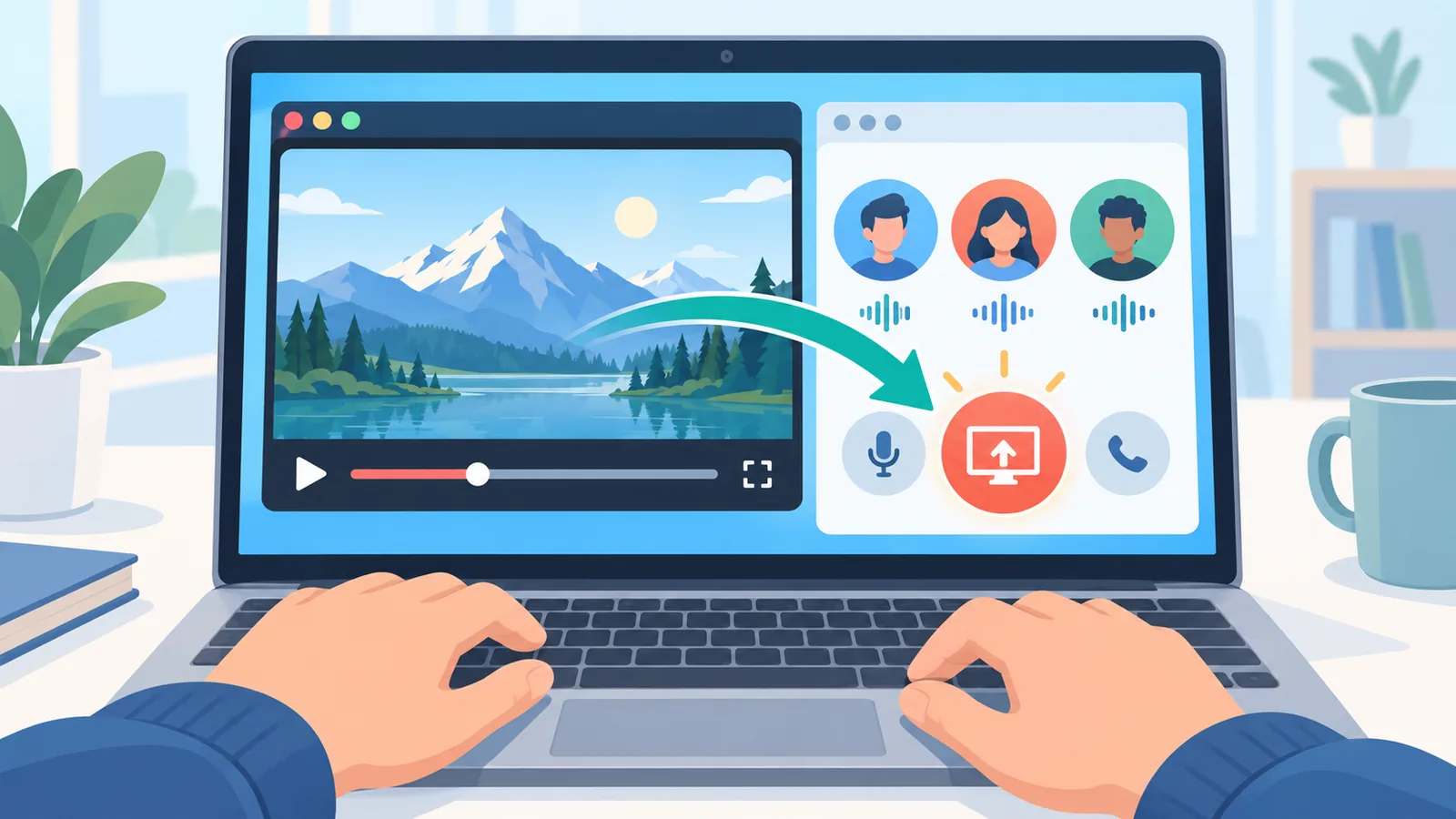
- Canal de voz de servidor: entre no canal, toque no ícone de compartilhar tela, escolha a janela ou a tela e inicie o Go Live.
- Mensagem direta (DM): primeiro inicie a chamada. Depois escolha compartilhar tela, defina o que será compartilhado e toque em Go Live.
No servidor, há um detalhe extra: se o botão de compartilhar não aparece, confira se o seu cargo tem a permissão Video. Isso costuma ser definido por quem administra o servidor.
Quais dispositivos compartilham tela e som
Segundo a orientação oficial do Discord, o compartilhamento de tela com áudio é indicado para os seguintes ambientes:
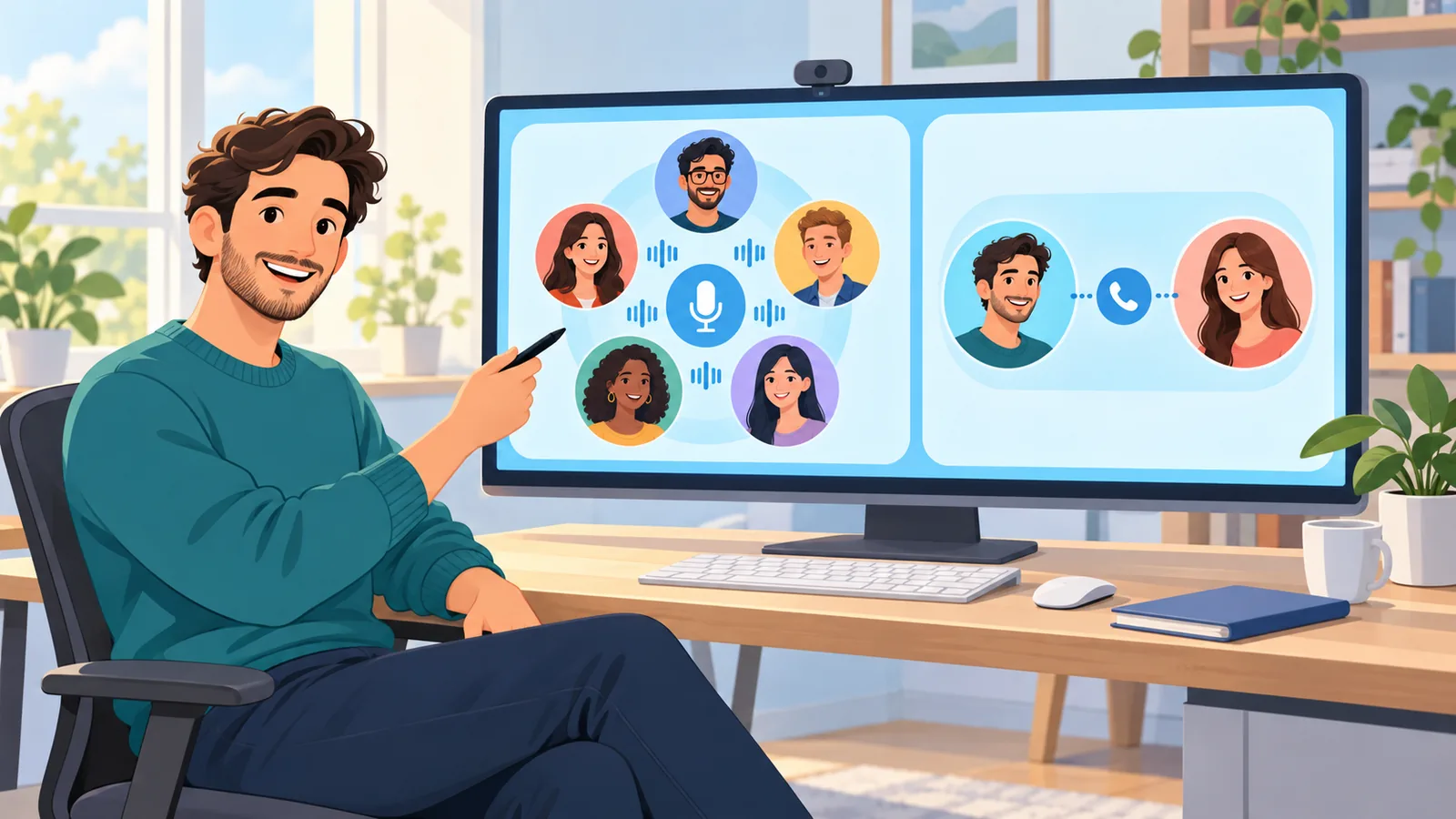
- Windows (aplicativo para desktop);
- macOS (aplicativo para desktop);
- navegador Chrome;
- celular.
No Linux, o áudio do compartilhamento não está disponível. Se você usa Linux e seus amigos reclamam de filme sem som, esse é o motivo mais provável, e não um defeito do seu filme.
Diagnóstico rápido: tela preta com ou sem som
Observe o que acontece com o áudio, porque isso ajuda a decidir por onde começar. Trate o que segue como pista, e não como regra:
- Tela preta, mas o som chega: a conexão de voz provavelmente está funcionando e o problema parece estar na captura da imagem. Comece pelos testes 1 e 2.
- Nem imagem nem som: dê prioridade à conexão, à atualização do app e às permissões (testes 3 e 4).
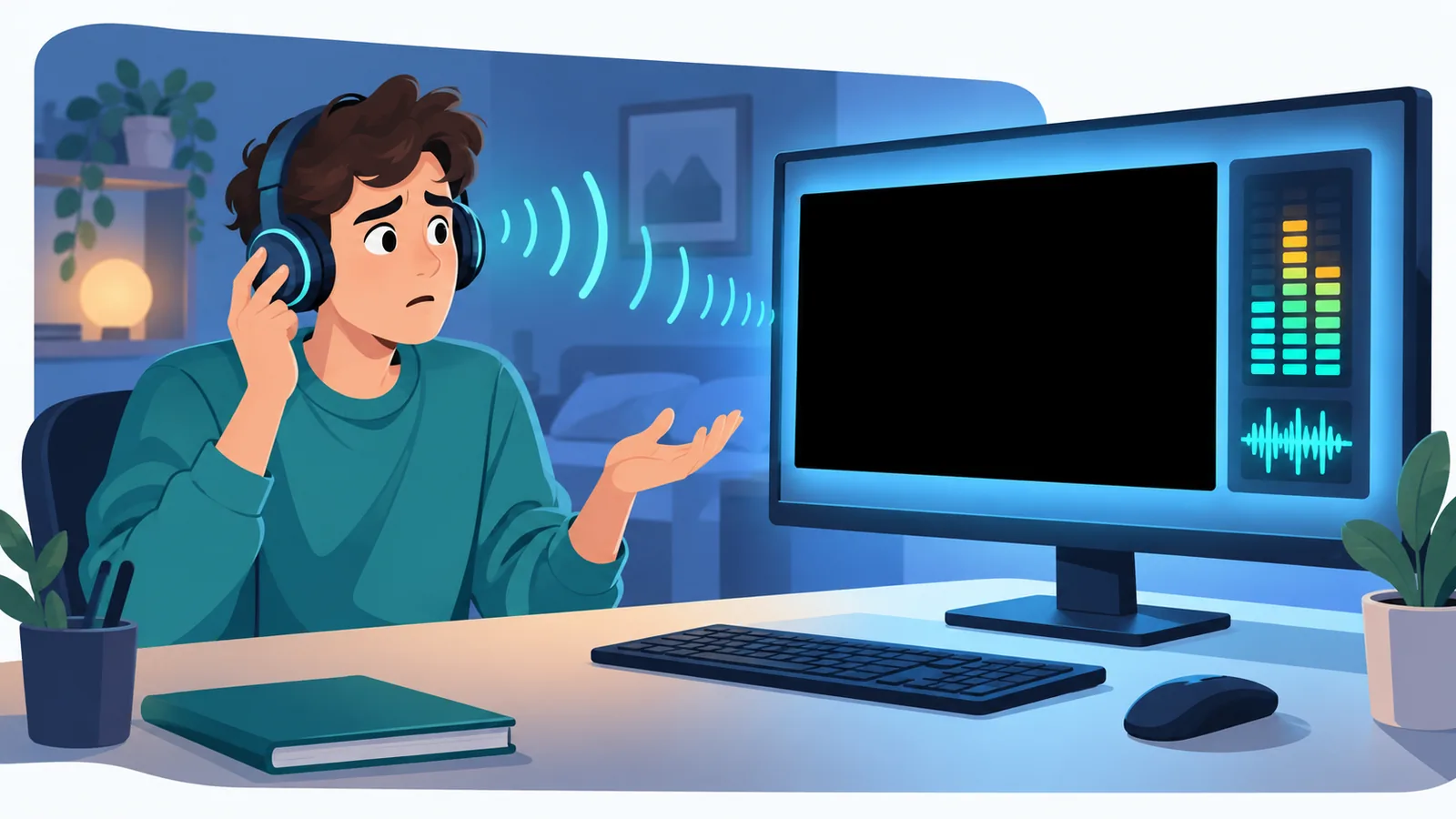
Essas pistas orientam a ordem dos testes, mas não identificam uma causa com certeza.
Teste 1: trocar janela por tela inteira (e vice-versa)
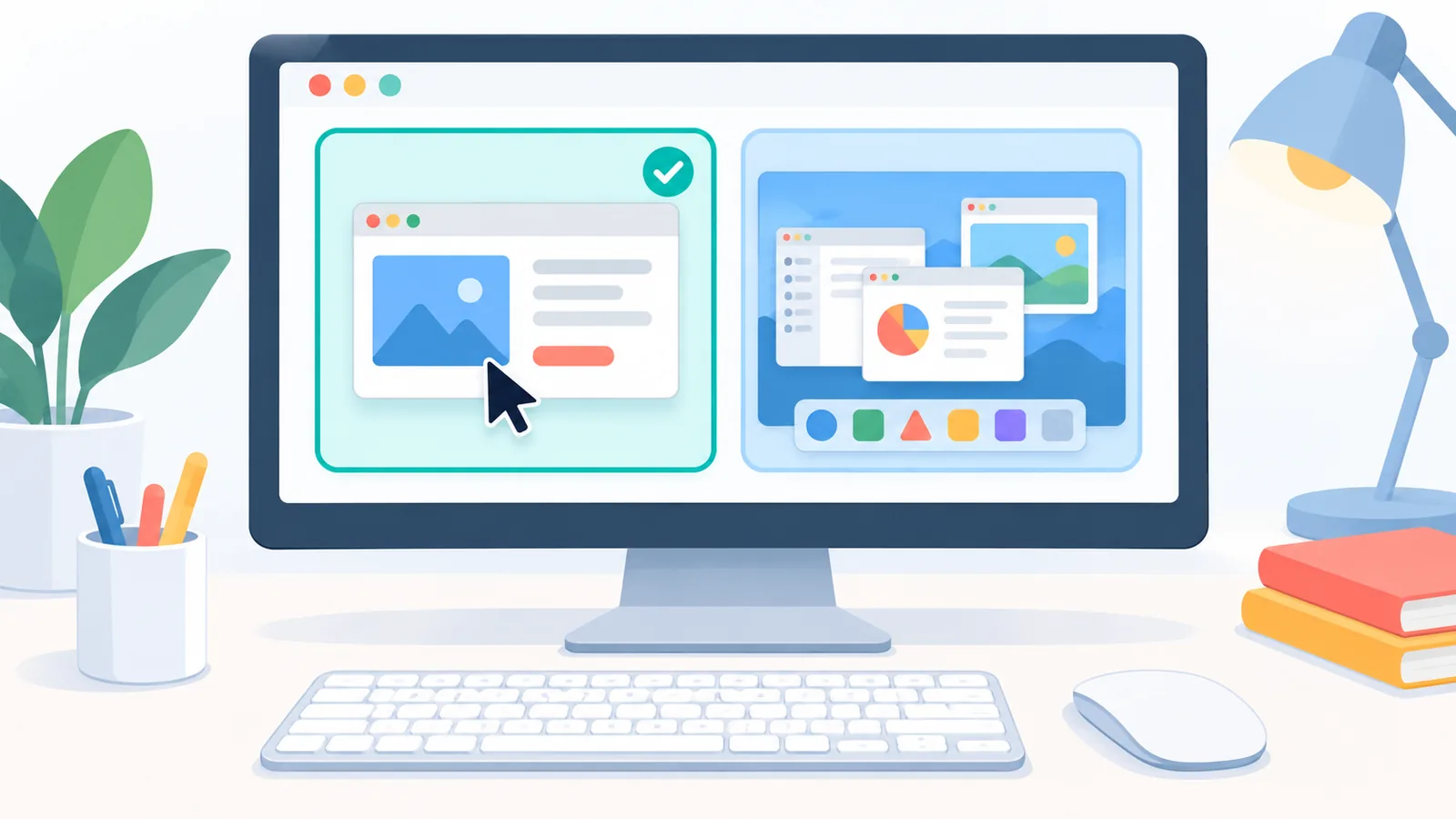
Ação: pare a transmissão e inicie de novo, escolhendo a outra fonte. Se você compartilhou a janela do player, compartilhe a tela inteira. Se compartilhou a tela inteira, tente a janela.
O que observar: se a imagem voltar ao trocar a fonte de captura, o problema estava ligado à captura daquela janela. Quem usa o filme no navegador também pode testar o mesmo filme em outro navegador ou no aplicativo do serviço, sem esperar um resultado específico.
Se não funcionar: siga para o teste 2. Esse teste não tem garantia oficial de resolver a tela preta.
Teste 2: desativar a aceleração de hardware
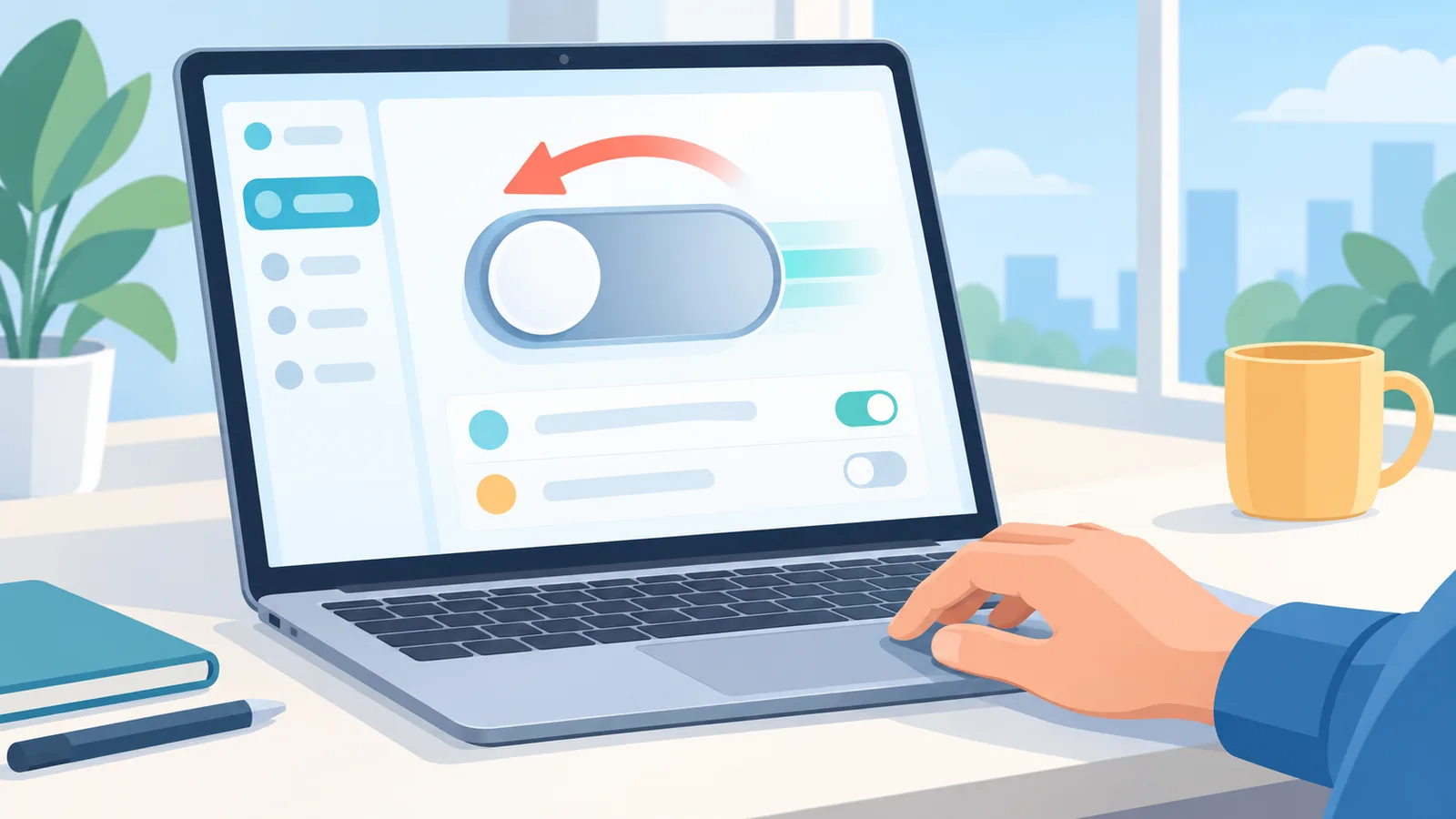
Ação: nas configurações do Discord, procure a opção de aceleração de hardware (nas configurações de voz e vídeo ou nas avançadas, conforme a versão), desative-a e reinicie o aplicativo.
O que observar: o Discord indica essa medida quando a transmissão está lenta, mas deixa claro que ela não resolve todo caso de tela preta. Use como teste: se a imagem aparecer, você achou a causa.
Se não funcionar: siga para o teste 3. Você pode reativar a opção depois, se não notar diferença.
Teste 3: conferir permissões
Permissões do sistema e do servidor podem impedir a captura:
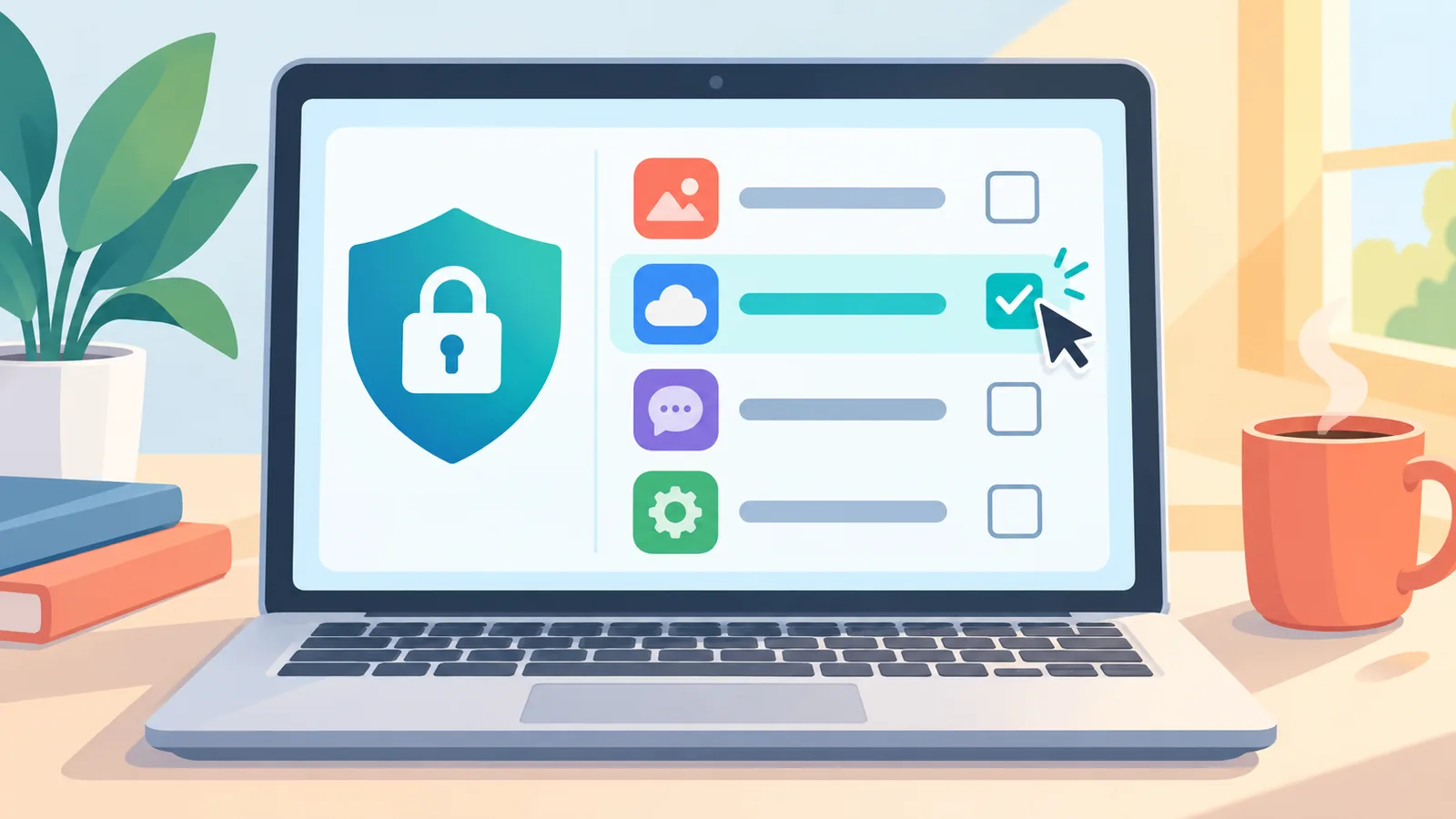
- Windows: feche o Discord e execute-o como administrador.
- macOS: nas permissões de privacidade do sistema, permita que o Discord grave a tela e reinicie o aplicativo.
- Servidor: se o botão de compartilhar não aparece, peça a quem administra que confirme a permissão Video no seu cargo.
O que observar: depois de ajustar a permissão, inicie o Go Live novamente e veja se a imagem aparece.
Teste 4: reiniciar, atualizar e reduzir a qualidade
Se nada funcionou até aqui, volte ao básico, que também faz parte da orientação oficial do Discord:
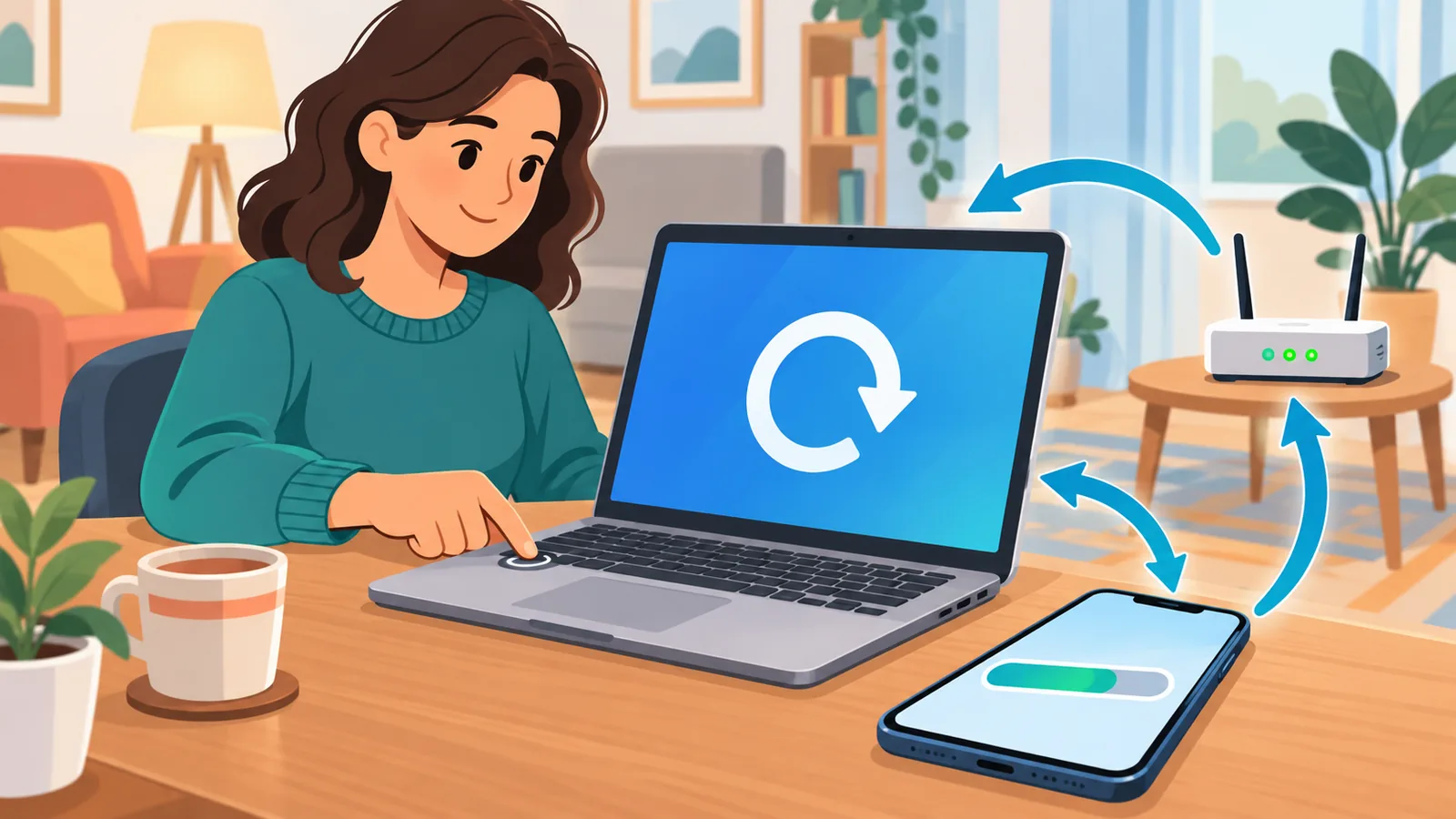
- Reinicie o aplicativo e o dispositivo.
- Atualize o Discord para a versão mais recente.
- Verifique se a conexão com a internet está estável.
- Reduza a qualidade da transmissão e a taxa de quadros nas opções de compartilhamento.
O que observar: a transmissão com menos exigência costuma ficar mais estável em conexões e computadores limitados. Isso ajuda em lentidão e travamentos, mas pode não mudar nada se a tela preta vier de proteção de conteúdo.
Serviços por assinatura e proteção de conteúdo
Alguns serviços de streaming usam recursos de proteção de conteúdo. A Central de Ajuda da Netflix, por exemplo, explica que certos erros de reprodução podem estar relacionados a esse tipo de proteção. Isso não significa que o Discord sempre vá mostrar ou sempre vá bloquear o vídeo: o resultado varia conforme o serviço, o dispositivo e a versão do aplicativo.
O que fazer na prática:
- não conte com os testes acima como solução para conteúdo protegido;
- use apenas conteúdo que você tem autorização para exibir;
- leia os termos de uso do serviço e respeite os direitos autorais, já que o que é permitido muda conforme o conteúdo e o serviço;
- se o conteúdo for seu (um vídeo caseiro, por exemplo) ou liberado para exibição, o compartilhamento tende a ser mais simples.

Este guia não ensina a contornar proteções e não substitui orientação jurídica.
Tabela: sintoma, causa provável e primeiro teste
| Sintoma | Causa provável | O que testar primeiro |
|---|---|---|
| Tela preta, com som normal | Problema na captura da imagem da janela | Teste 1 (trocar janela por tela inteira) e depois teste 2 |
| Tela preta e sem som | Conexão, versão do app ou permissão | Teste 4 (reiniciar, atualizar, conexão) e teste 3 |
| Botão de compartilhar não aparece no servidor | Falta da permissão Video no cargo | Pedir a quem administra para conferir a permissão |
| Preto no Mac | Gravação de tela não permitida ao Discord | Liberar a gravação de tela e reiniciar o app |
| Preto no Windows | Falta de privilégios para capturar | Executar o Discord como administrador |
| Transmissão travando ou lenta | Carga alta ou conexão limitada | Reduzir qualidade e taxa de quadros; testar sem aceleração de hardware |
| Filme sem som no Linux | Áudio de compartilhamento indisponível no Linux | Usar Windows, macOS, Chrome ou celular para compartilhar com som |
| Preto só em serviço por assinatura | Possível proteção de conteúdo | Não há garantia; usar conteúdo autorizado |
Perguntas frequentes
Posso compartilhar a janela do filme em vez da tela inteira?
Sim. O Go Live permite escolher uma janela de aplicativo ou a tela inteira. Se uma das opções mostrar tela preta, teste a outra.
O som do filme também é compartilhado?
Em Windows e macOS (desktop), no Chrome e no celular, sim. No Linux, o áudio do compartilhamento não está disponível.
Desativar a aceleração de hardware resolve a tela preta?
Pode ajudar em alguns casos, mas não há garantia. O Discord indica a medida para transmissões lentas e não promete que ela resolva toda tela preta. Use como teste.
Por que não vejo o botão de compartilhar tela no servidor?
Confira se o seu cargo tem a permissão Video. Se não tiver, peça a quem administra o servidor para ajustar.
Dá para compartilhar qualquer filme de serviço por assinatura?
Não é possível afirmar isso. Esses serviços podem usar proteção de conteúdo, e o resultado varia. Use apenas conteúdo autorizado e respeite os termos de uso e os direitos autorais.
Referências oficiais
Quer mais comparações e guias de compra?