⚠️ Esta página conecta você aos parceiros e mercados afiliados da Atovia. Podemos receber uma comissão de parceiros afiliados por atividades feitas através destes links. As ofertas de desconto podem mudar a qualquer momento de acordo com a política! Fique tranquilo, não há custos adicionais para você! Esperamos que isso economize seu tempo na busca pelos itens certos!
O jogo rodava liso na semana passada. Hoje ele trava, o FPS despenca e a ventoinha parece uma turbina.
Na maioria dos casos, a causa é uma destas: calor, excesso de programas abertos, driver antigo, configuração de energia errada, pouca memória, malware ou o jogo rodando na placa de vídeo errada. Neste guia você vai diagnosticar o problema em poucos minutos e corrigir cada causa, quase sempre sem gastar nada.
- Diagnóstico rápido de 2 minutos: onde está o gargalo
- Superaquecimento e thermal throttling
- Programas em segundo plano e na inicialização
- Drivers de vídeo e do sistema desatualizados
- Modo de energia e desempenho configurados errado
- Pouca RAM e armazenamento cheio
- Malware e processos suspeitos
- Notebook usando a GPU integrada em vez da dedicada
- Tabela comparativa: causa, sintoma e solução
- Perguntas frequentes
- Próximo passo para hoje
- Siga a ordem do diagnóstico: Gerenciador de Tarefas, depois temperatura, depois configurações de energia.
- Jogue com o carregador original (ou de mesma potência) conectado à tomada.
- Muitos jogos recentes recomendam 16 GB de RAM, mas confira os requisitos do seu título.
- Baixe drivers apenas dos sites oficiais da NVIDIA, AMD, Intel ou do fabricante do notebook.
Diagnóstico rápido de 2 minutos: onde está o gargalo
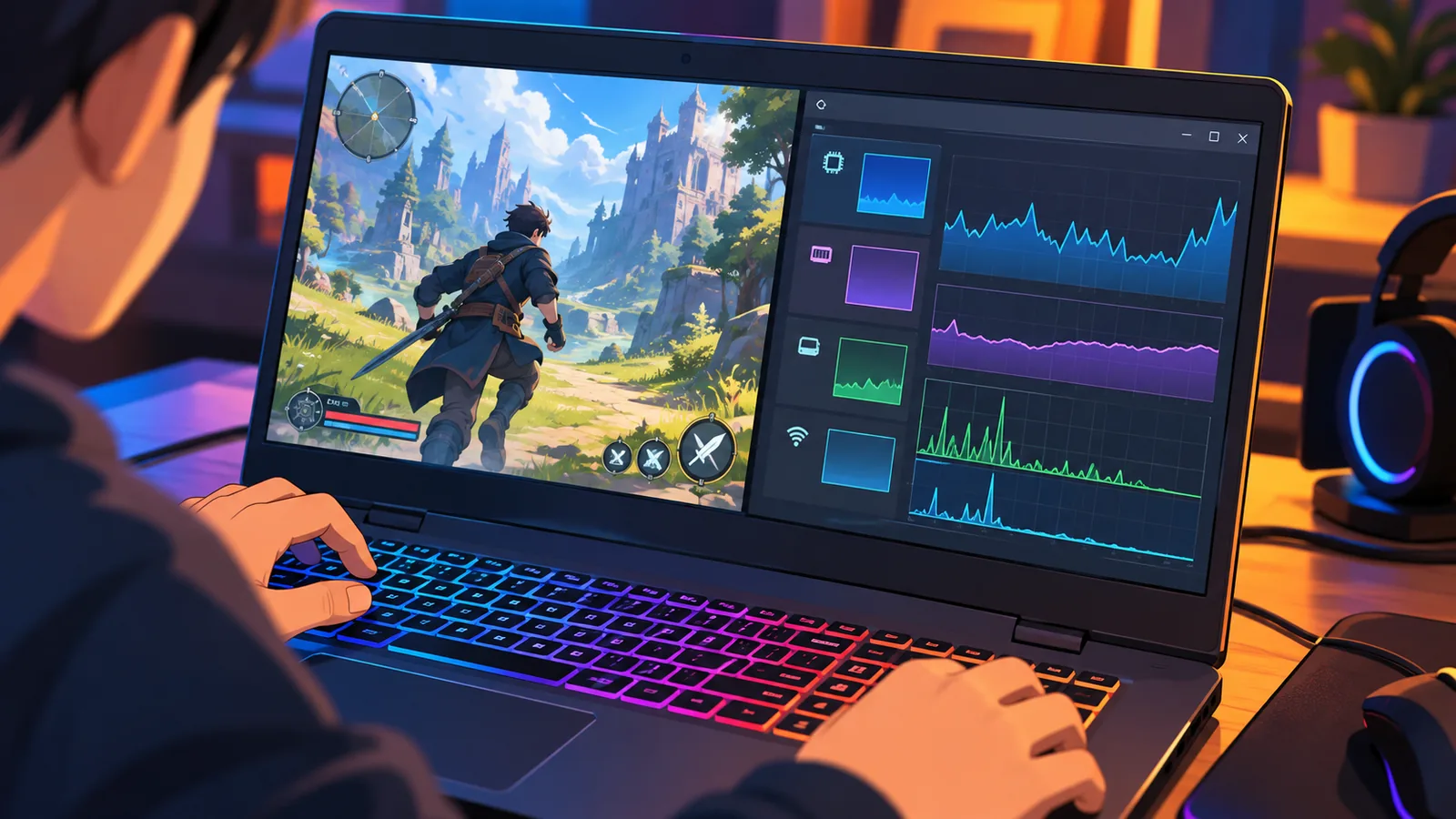
O jeito mais rápido de achar o culpado é observar o notebook enquanto o jogo roda. Abra o Gerenciador de Tarefas com Ctrl + Shift + Esc e olhe CPU, memória, disco e GPU.
O componente que fica perto de 100% costuma ser o gargalo. Se nenhum deles está no limite e mesmo assim o jogo engasga, o problema provavelmente é calor ou configuração de energia.
- Veja qual componente chega perto de 100% durante o jogo.
- Observe se o desempenho cai depois de alguns minutos de partida.
- Confira quantos programas estão abertos além do jogo.
- Verifique se o carregador está conectado.
Como saber se o problema é calor ou software?
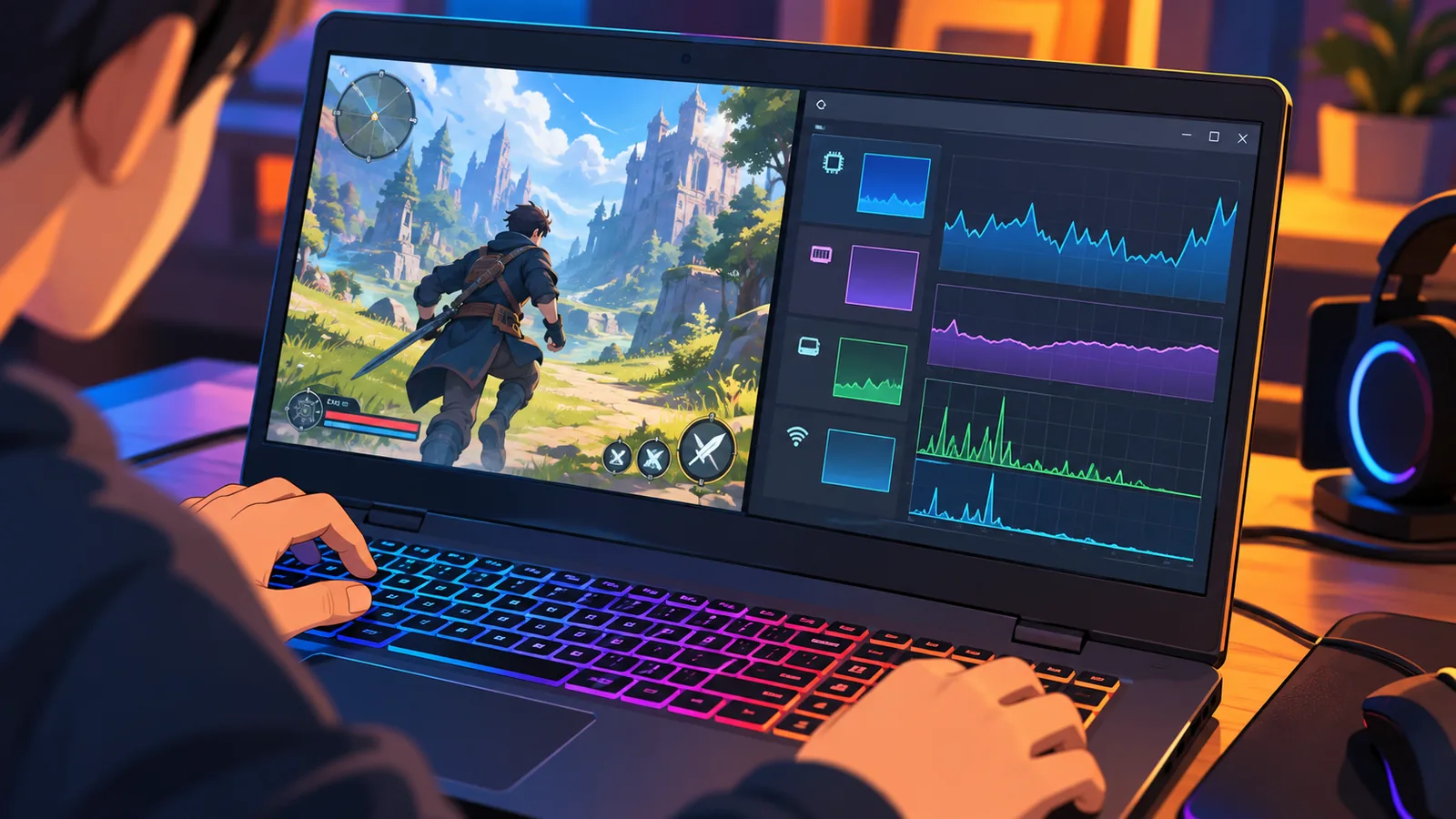
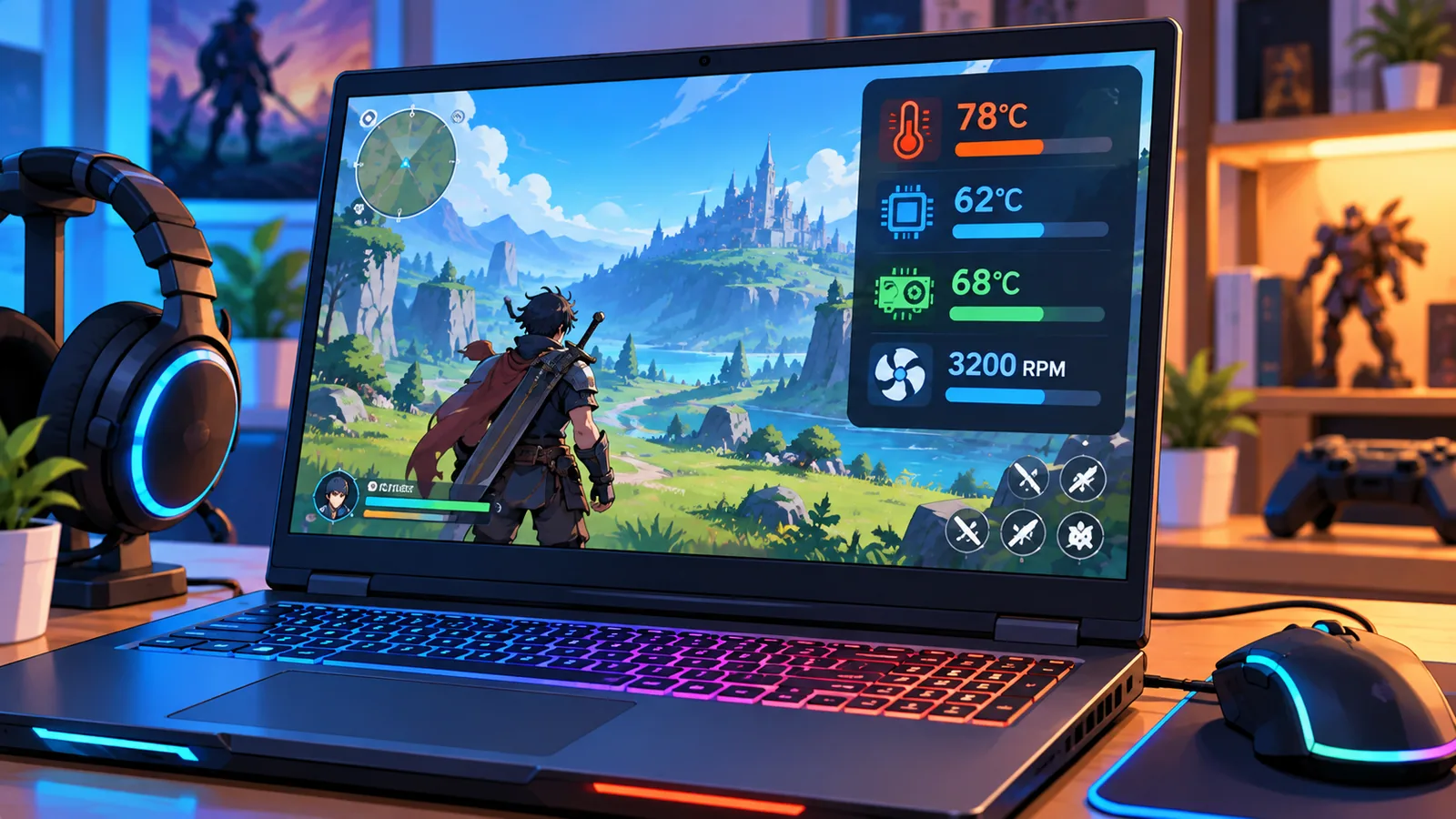
Instale um monitor de temperatura gratuito, como o HWiNFO ou o MSI Afterburner, e deixe-o aberto durante o jogo. Se o FPS começa bom e piora com o aquecimento, o calor é o principal suspeito.
Se o desempenho já começa ruim logo ao abrir o jogo, olhe primeiro para programas em segundo plano, drivers e modo de energia.
Superaquecimento e thermal throttling
Quando o notebook esquenta demais, o processador e a placa de vídeo reduzem a própria velocidade para se proteger, e o jogo perde desempenho. Esse comportamento se chama thermal throttling.
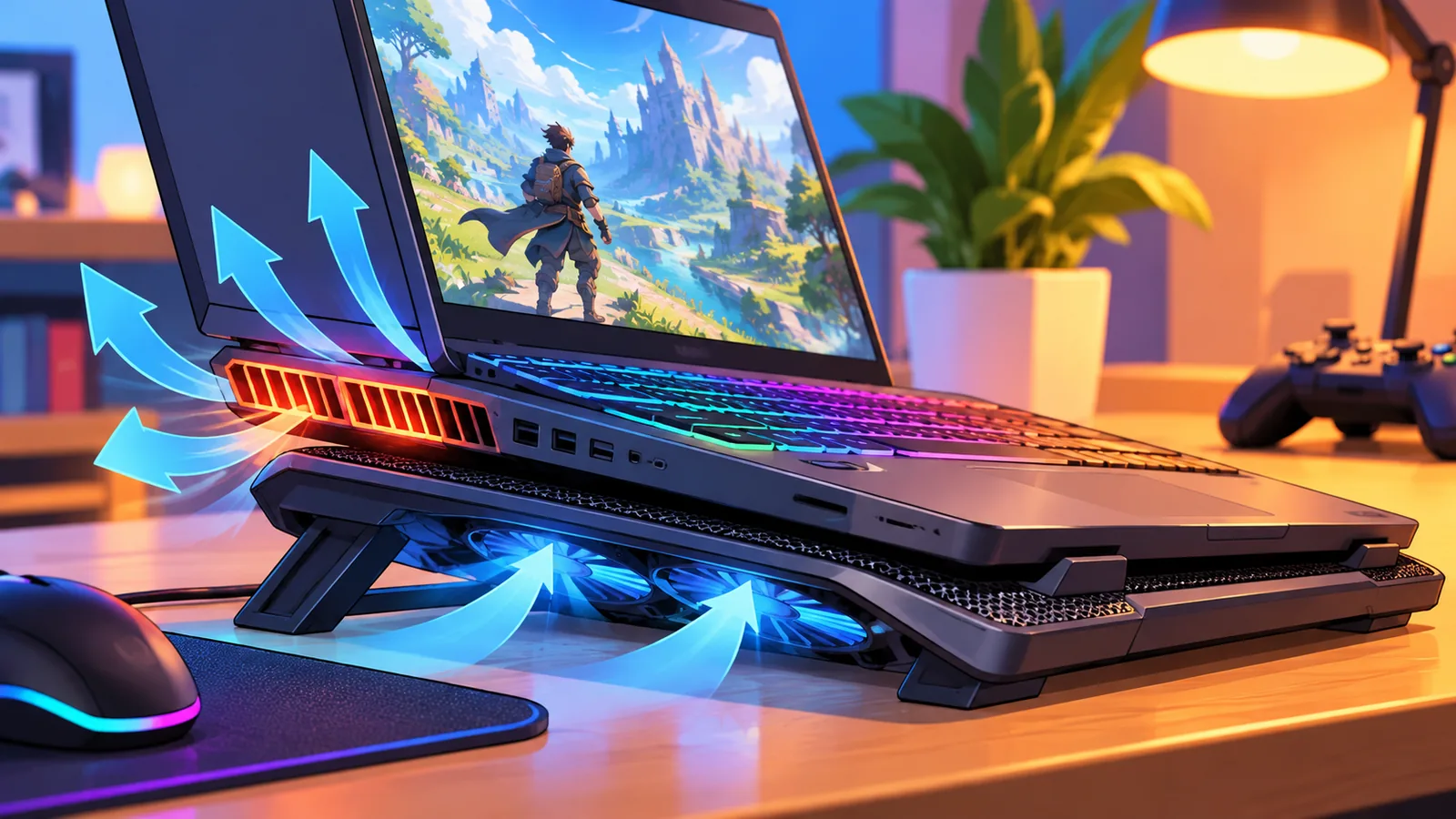
Os sinais são fáceis de reconhecer: o jogo roda bem nos primeiros minutos e piora depois, a ventoinha fica no máximo e o teclado esquenta. O teste é simples: com o monitor de temperatura aberto, veja se a frequência cai quando a temperatura sobe.
Como reduzir a temperatura sem abrir o notebook?
- Use uma base elevada ou um cooler sob o aparelho.
- Mantenha as saídas de ar livres de poeira visível e obstruções.
- Evite jogar sobre cama, sofá ou cobertor.
- Prefira um ambiente ventilado.
Quando vale limpar por dentro e trocar a pasta térmica?
Se o calor continua alto mesmo com os cuidados acima, a limpeza interna e a troca da pasta térmica podem ajudar em alguns modelos. Se o notebook ainda está na garantia, procure a assistência técnica antes de abrir o aparelho.
Programas em segundo plano e na inicialização
Navegador com muitas abas, lançadores de jogos e atualizadores disputam CPU, RAM e disco com o seu jogo. Fechar o que você não usa é a correção mais barata e uma das mais eficazes.
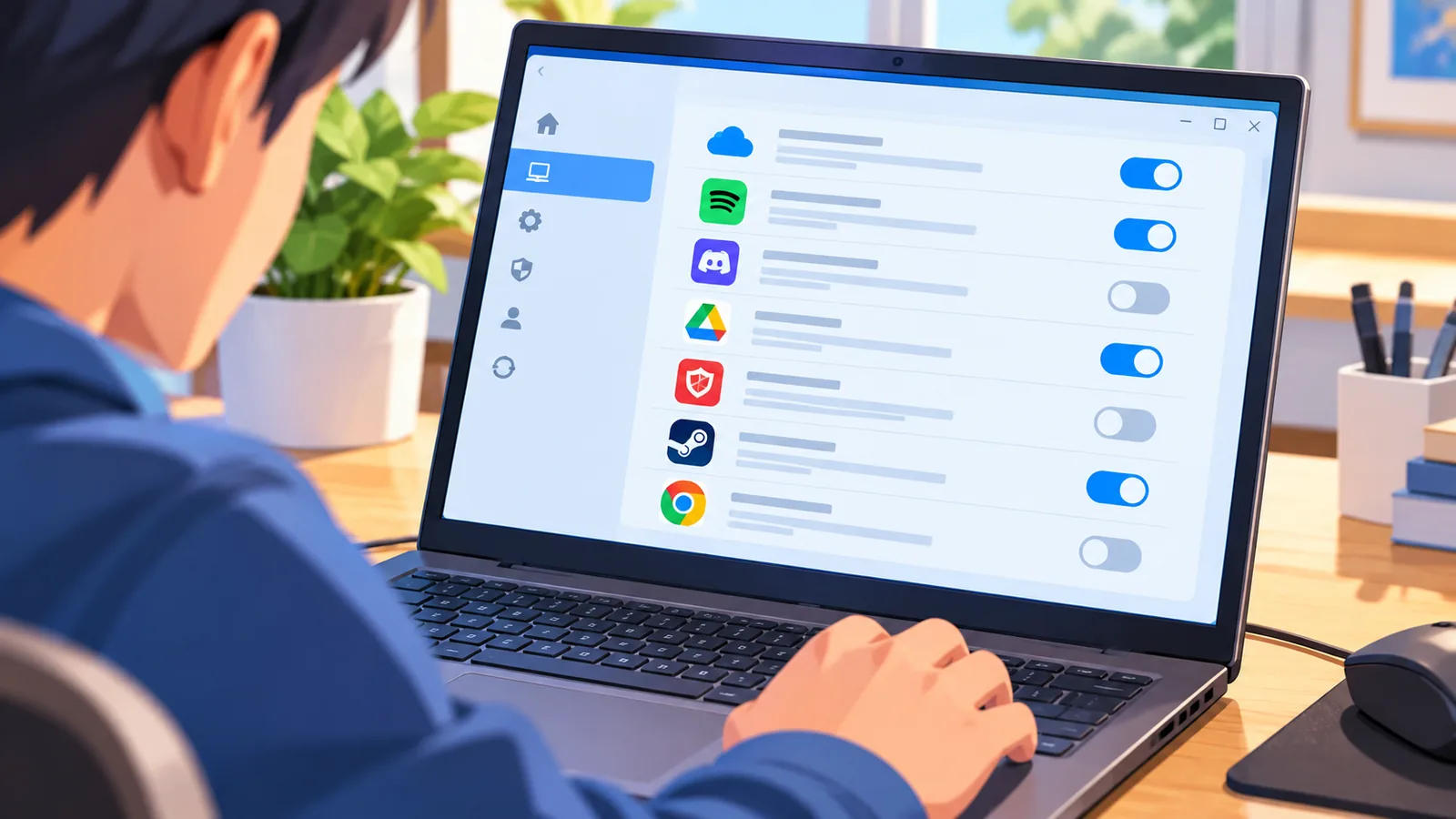
Para reduzir o peso na inicialização, abra o Gerenciador de Tarefas e procure a aba “Inicializar” (Windows 10) ou “Aplicativos de inicialização” (Windows 11). Desative o que não precisa abrir junto com o Windows.
Antes de cada partida, feche estes itens:
- Navegador e abas extras.
- Aplicativos de mensagens e chat.
- Programas de nuvem sincronizando arquivos.
- Lançadores de jogos que você não vai usar.
- Qualquer programa que apareça com uso alto no Gerenciador de Tarefas.
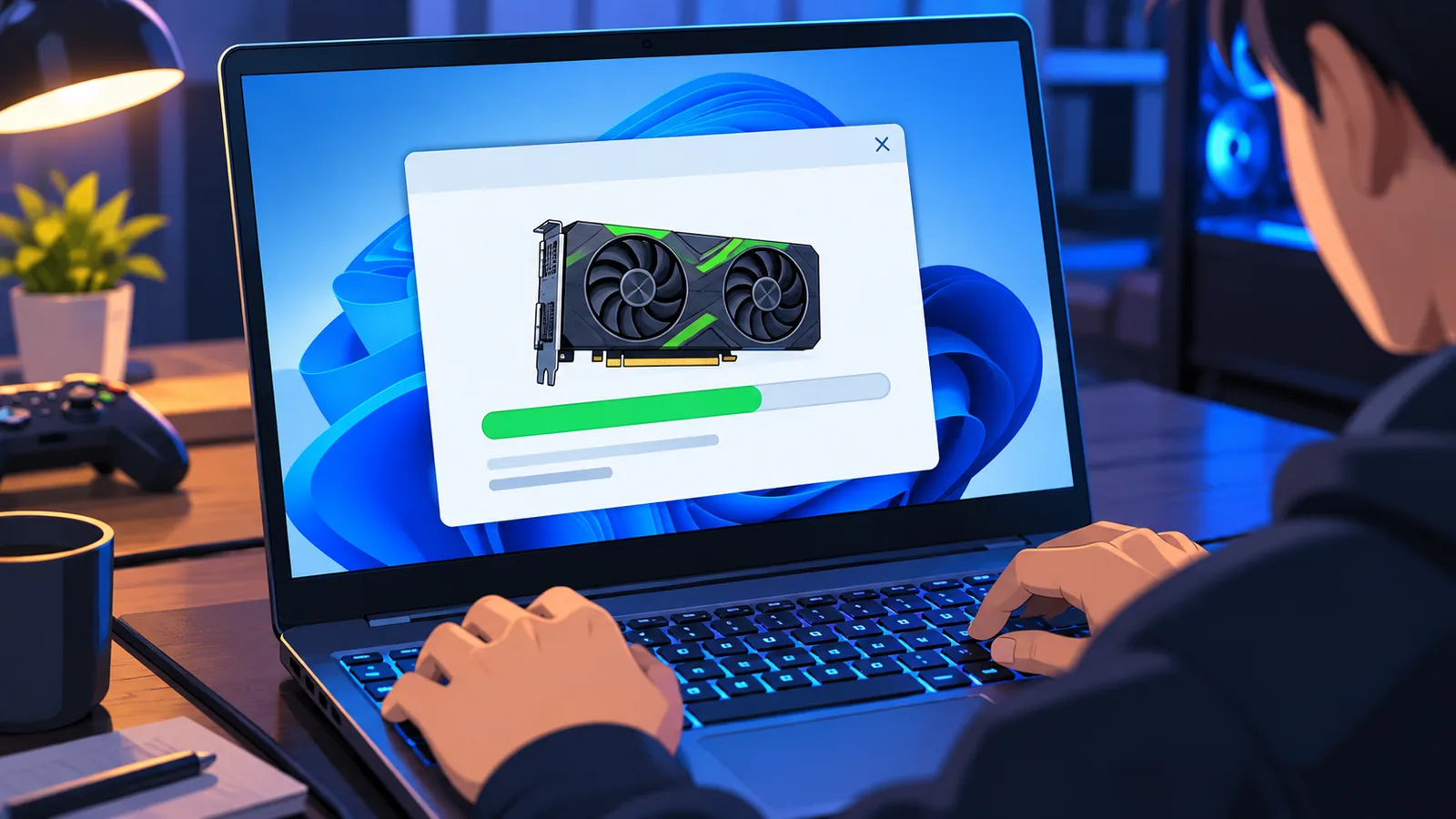
Drivers de vídeo e do sistema desatualizados
Um driver de vídeo antigo costuma causar travadas e perda de desempenho, principalmente em jogos lançados recentemente. Atualizar é rápido e gratuito.
- Descubra qual placa você tem: NVIDIA, AMD ou Intel.
- Acesse o site oficial do fabricante da placa ou do seu notebook.
- Baixe o driver mais recente para o seu modelo.
- Instale e reinicie o computador.
Evite programas “atualizadores de driver” e sites não oficiais. Eles podem instalar versões erradas ou até software indesejado.
Sobre a BIOS, a atualização só vale se o fabricante indicar para o seu modelo, seguindo o passo a passo oficial. Ela traz risco quando feita sem necessidade.
Modo de energia e desempenho configurados errado
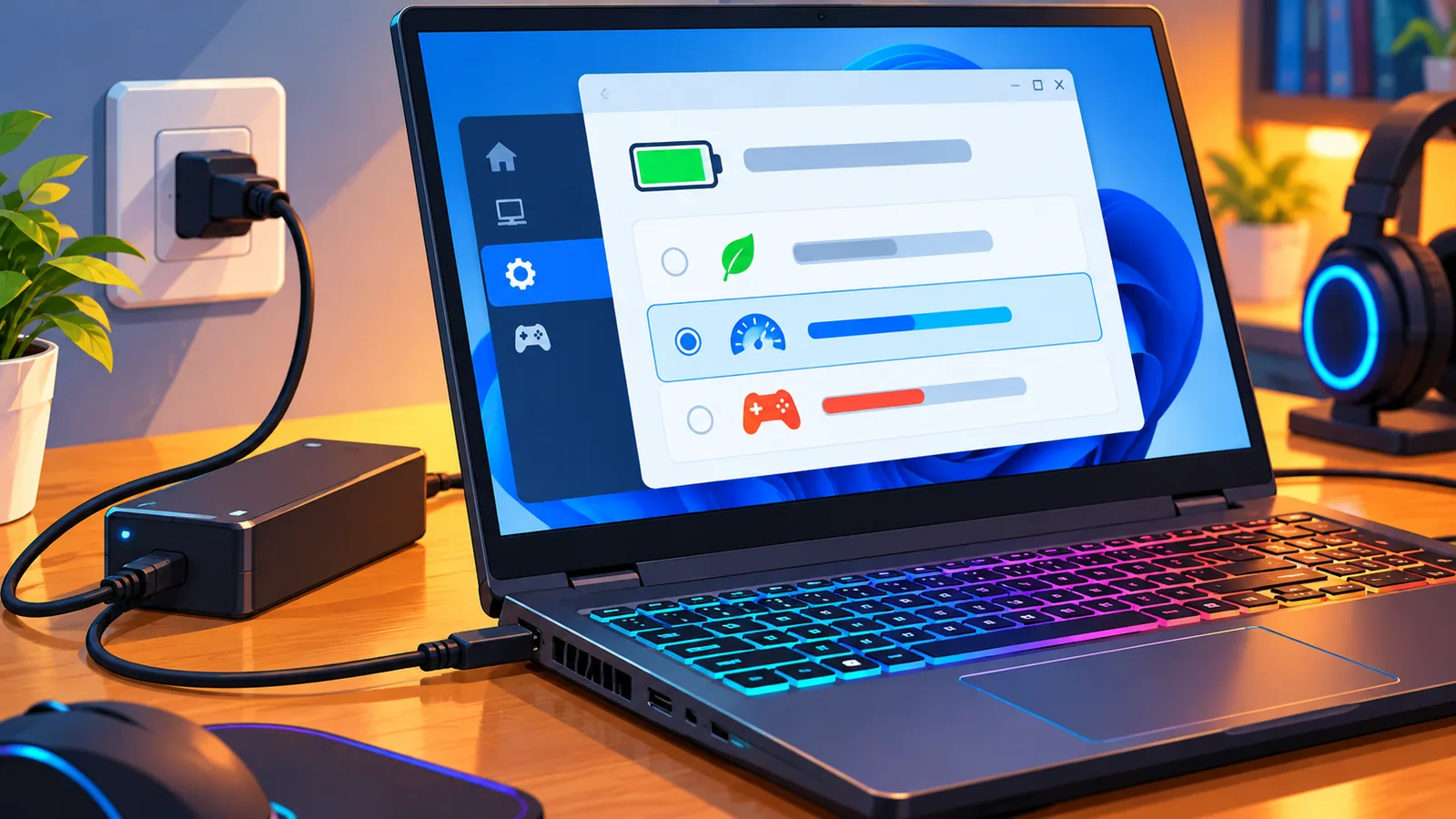
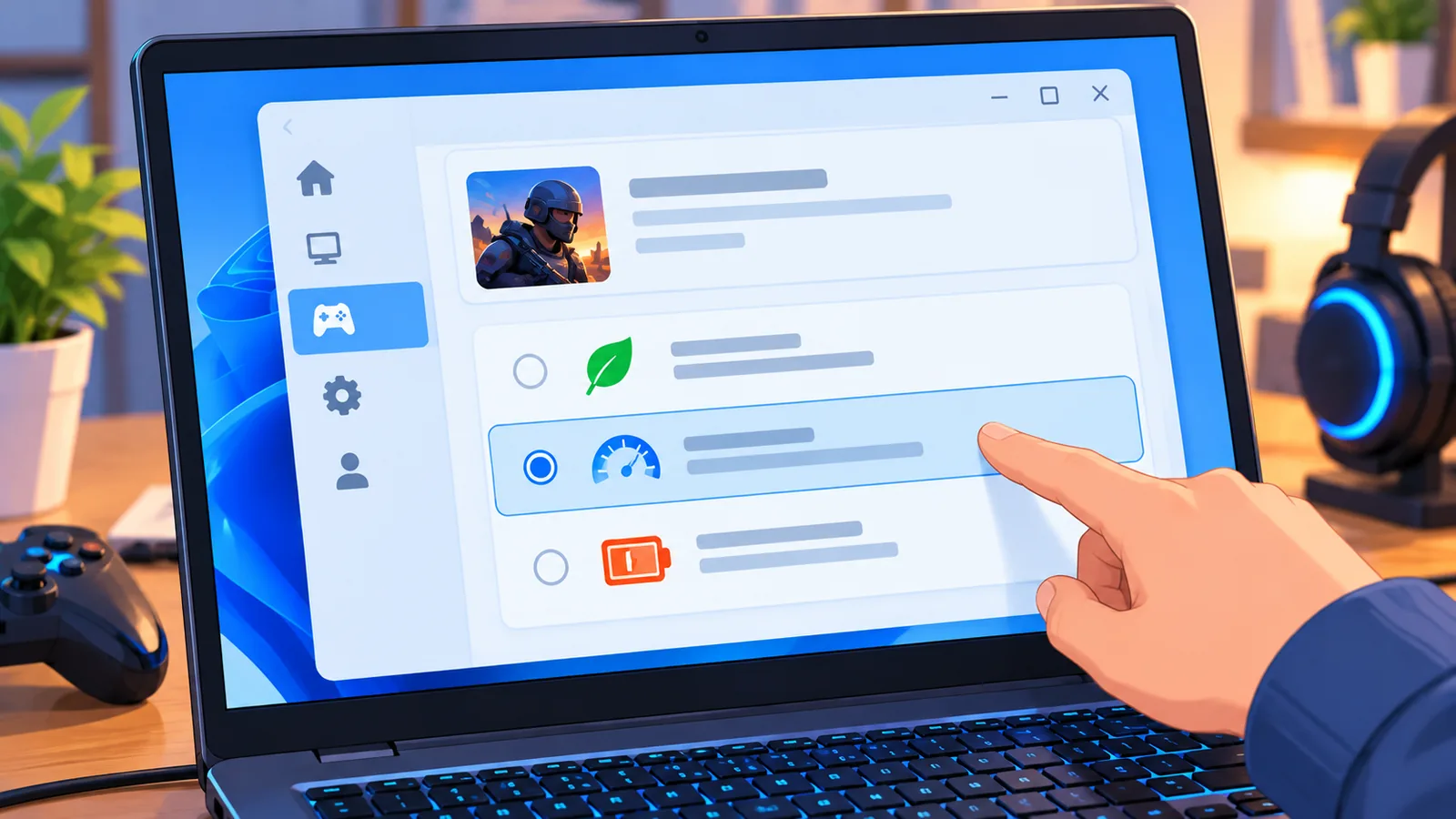
No modo econômico, ou fora da tomada, muitos notebooks gamer limitam o desempenho de propósito. Corrigir isso leva menos de um minuto.
- Conecte o carregador original ou um de mesma potência, já que um carregador mais fraco pode limitar o desempenho.
- No Windows 11, abra Sistema, Energia e bateria e escolha o melhor modo de desempenho. No Windows 10, use o controle deslizante da bateria e as Opções de Energia.
- Se o plano “Alto desempenho” não aparecer, use a opção de melhor desempenho disponível.
- Abra o aplicativo do fabricante do seu notebook, que costuma ter perfis como silencioso, equilibrado e desempenho, e escolha o de desempenho.
Nesse modo a ventoinha fica mais barulhenta. Isso é esperado.
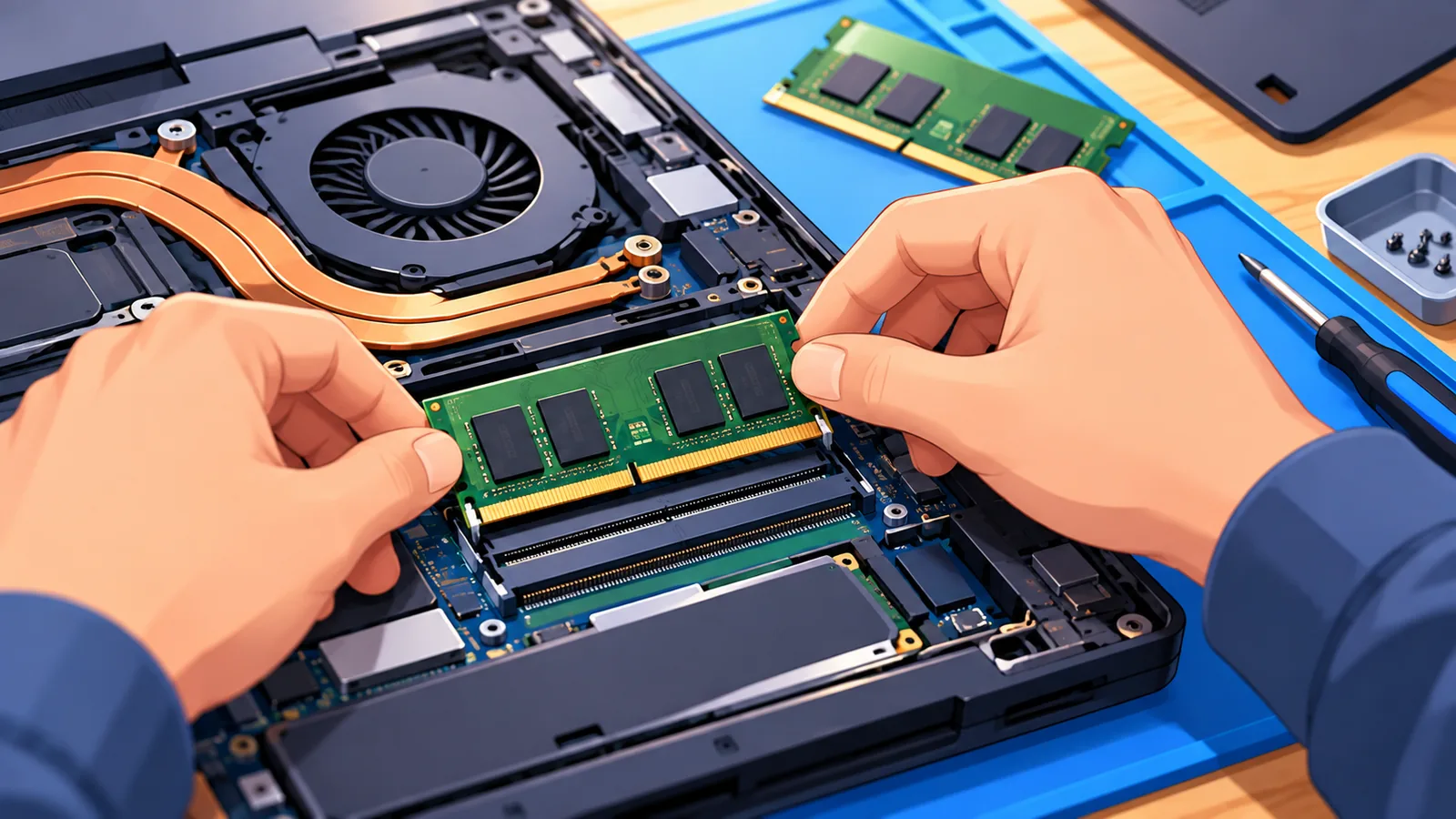
Pouca RAM e armazenamento cheio
Quando a memória quase acaba, o Windows passa a usar o disco como apoio, e tudo fica mais lento. Um disco muito cheio também prejudica a velocidade.
Para verificar, abra o Gerenciador de Tarefas durante o jogo e veja o uso de memória. Confira também quanto espaço livre sobra no SSD ou HD.
Quanta RAM um notebook gamer precisa hoje?
Muitos jogos recentes recomendam 16 GB. Mesmo assim, confira os requisitos do seu título, porque isso varia de jogo para jogo.
- Libere espaço e evite deixar o disco quase cheio.
- Desinstale jogos que você não joga mais.
- Se possível, deixe os jogos que você mais usa em um SSD.
- Pense em aumentar a RAM só depois de conferir no manual se a memória é soldada ou removível.
Malware e processos suspeitos
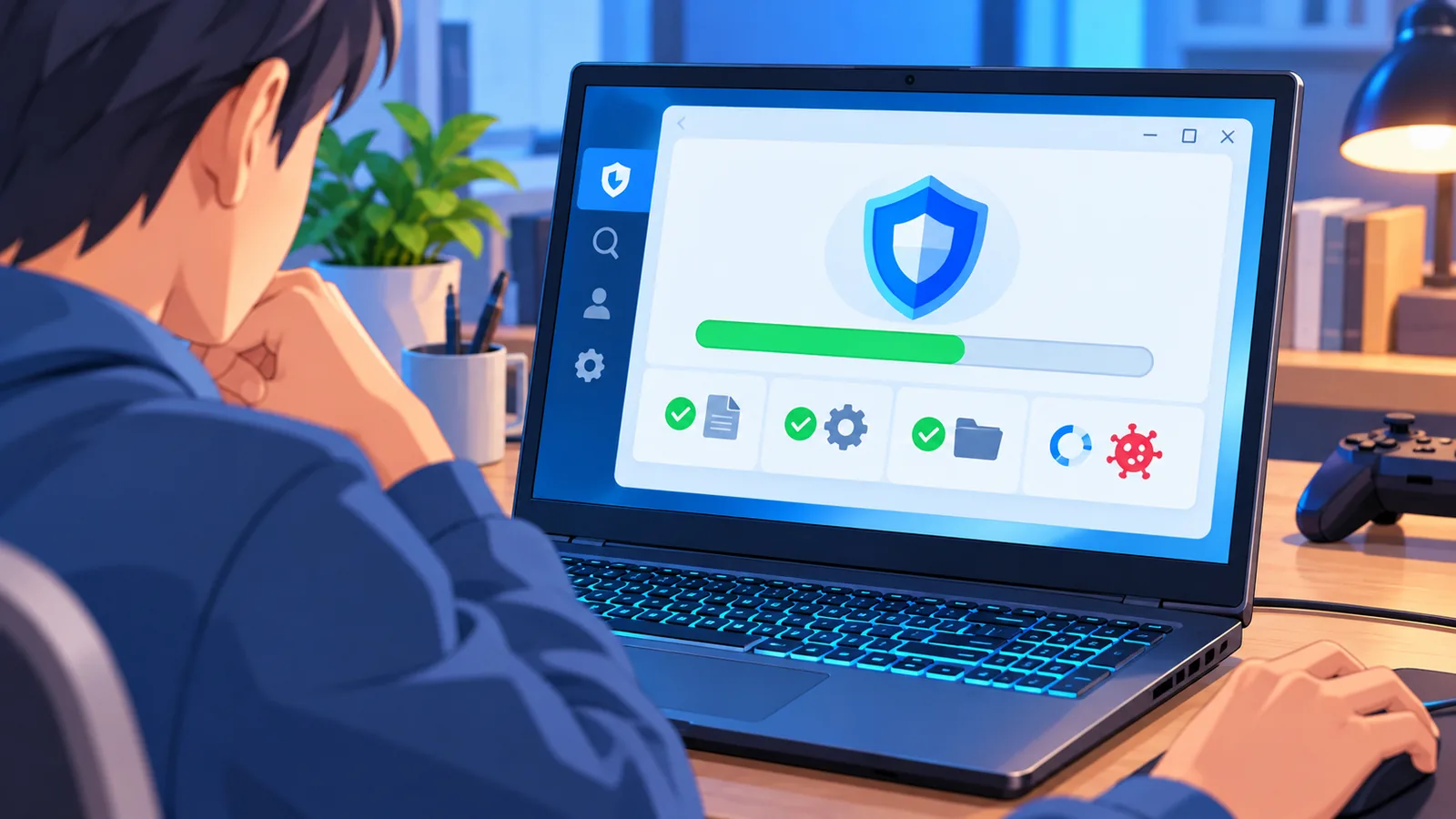
Programas maliciosos podem consumir CPU e rede em silêncio e deixar o notebook lento mesmo sem nenhum jogo aberto.
No Gerenciador de Tarefas, procure processos desconhecidos com uso alto. No navegador, desconfie de extensões que você não instalou e de janelas estranhas que aparecem sozinhas.
Faça uma varredura completa com a Segurança do Windows (Microsoft Defender) ou com outro antivírus confiável. Evite também jogos piratas e cheats de origem duvidosa, que são uma porta de entrada comum.
Notebook usando a GPU integrada em vez da dedicada
Em alguns casos, o jogo roda na placa de vídeo integrada, e o FPS cai muito. É um erro de configuração fácil de corrigir.
Abra as Configurações do Windows, vá em Sistema e procure a opção Elementos gráficos dentro das configurações de Vídeo ou Tela. Adicione o jogo e escolha a GPU de alto desempenho.
Você também pode definir a GPU preferencial no software da sua placa: o Painel de Controle da NVIDIA ou o NVIDIA App, ou o AMD Software: Adrenalin Edition.
Tabela comparativa: causa, sintoma e solução
Use a tabela abaixo para comparar as causas e ir direto à correção.
| Causa | Sintoma típico | Como confirmar | Solução |
|---|---|---|---|
| Superaquecimento | FPS cai depois de minutos | Frequência cai com a temperatura | Base cooler e ventilação |
| Programas em segundo plano | Travadas desde o início | Uso alto no Gerenciador de Tarefas | Fechar apps e limpar inicialização |
| Driver antigo | Travadas em jogos novos | Versão antiga no site do fabricante | Instalar driver oficial |
| Modo de energia | Lentidão fora da tomada | Modo econômico ativo | Carregador e modo desempenho |
| Pouca RAM ou disco cheio | Engasgos e carregamento lento | Memória e disco quase cheios | Liberar espaço ou ampliar RAM |
| Malware | Lento até sem jogar | Processo estranho com uso alto | Varredura completa |
| GPU errada | FPS muito baixo | Uso da GPU dedicada perto de zero | Definir GPU de alto desempenho |

Perguntas frequentes
Meu notebook gamer ficou lento do nada, o que pode ser?
Costuma ser uma atualização recente, um programa novo rodando em segundo plano, calor acumulado ou uma mudança no modo de energia. Comece pelo diagnóstico de 2 minutos.
Formatar o Windows resolve?
Às vezes, mas deve ser o último recurso. Teste as outras causas primeiro e faça backup antes.
Vale a pena trocar a pasta térmica?
Pode ajudar quando o calor é o problema, dependendo do modelo. Se o aparelho está na garantia, procure a assistência técnica antes de abrir.
Posso jogar com o carregador desconectado?
Muitos modelos reduzem o desempenho fora da tomada. Para jogar, prefira sempre o carregador original conectado.
Quando é hora de pensar em trocar de notebook?
Quando você já testou as causas acima e o jogo continua abaixo do recomendado nos requisitos do próprio título, o hardware provavelmente ficou para trás.
Próximo passo para hoje
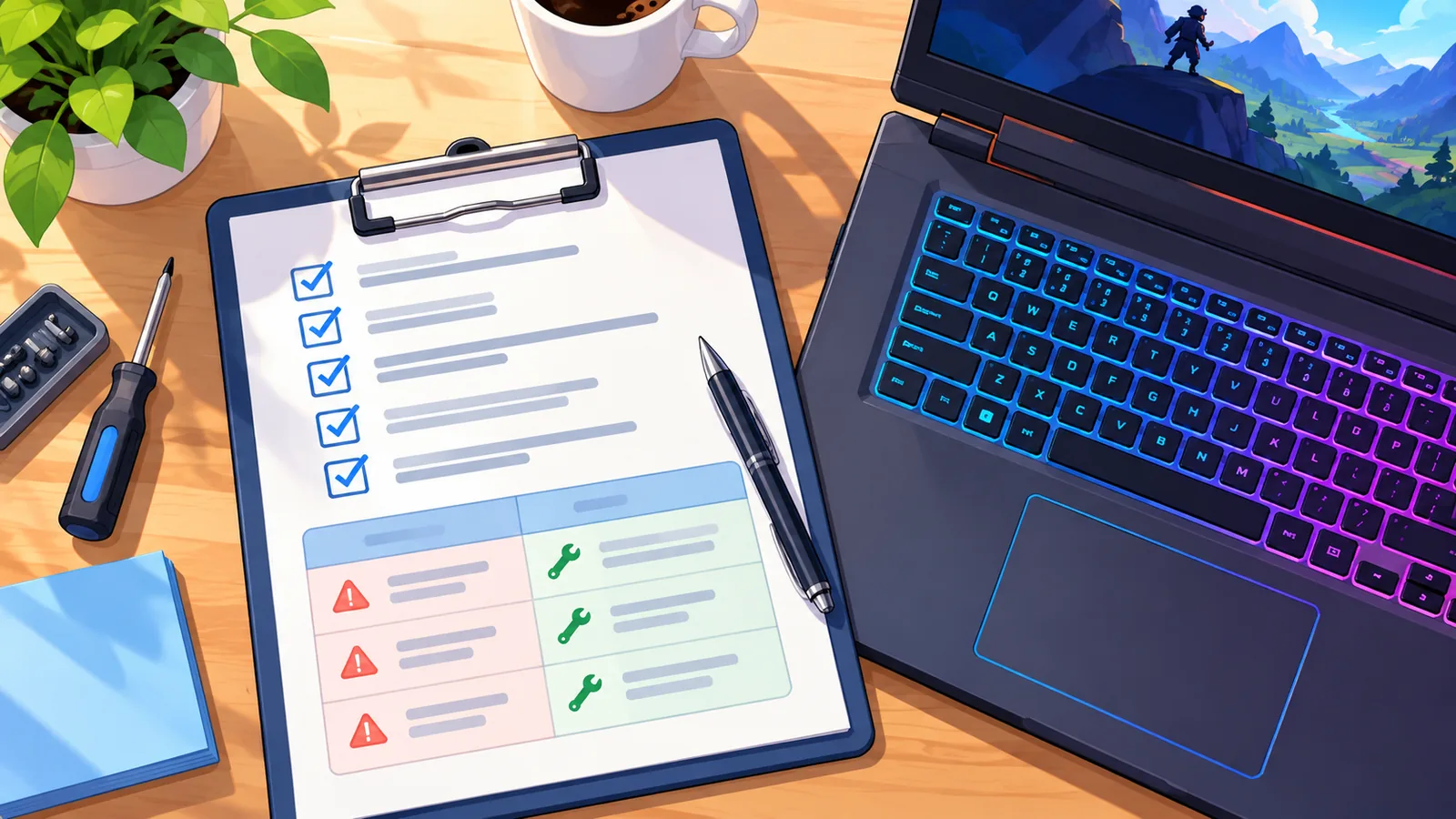
Hoje, abra o jogo que está lento e deixe o monitor de temperatura aberto por 10 minutos de partida. Anote qual componente chega perto de 100% de uso ou mostra queda de frequência.
Depois, volte à tabela acima e vá direto à solução correspondente.
Quer tirar mais desempenho do seu notebook? Continue lendo nossos guias relacionados.
- nvidia.com
- amd.com
- intel.com
- microsoft.com
- Site oficial do fabricante do seu notebook
Quer mais comparações e guias de compra?