
⚠️ Esta página conecta você aos parceiros e mercados afiliados da Atovia. Podemos receber uma comissão de parceiros afiliados por atividades feitas através destes links. As ofertas de desconto podem mudar a qualquer momento de acordo com a política! Fique tranquilo, não há custos adicionais para você! Esperamos que isso economize seu tempo na busca pelos itens certos!
O Windows 11 não inicia e você já procurou um comando que abra o Reparo de Inicialização? Pois o primeiro ponto é uma surpresa: esse comando único não existe. Para quem está com o computador parado, este guia mostra a ordem segura de passos: reparo automático primeiro, comandos do CMD depois, cada um para o sintoma certo.
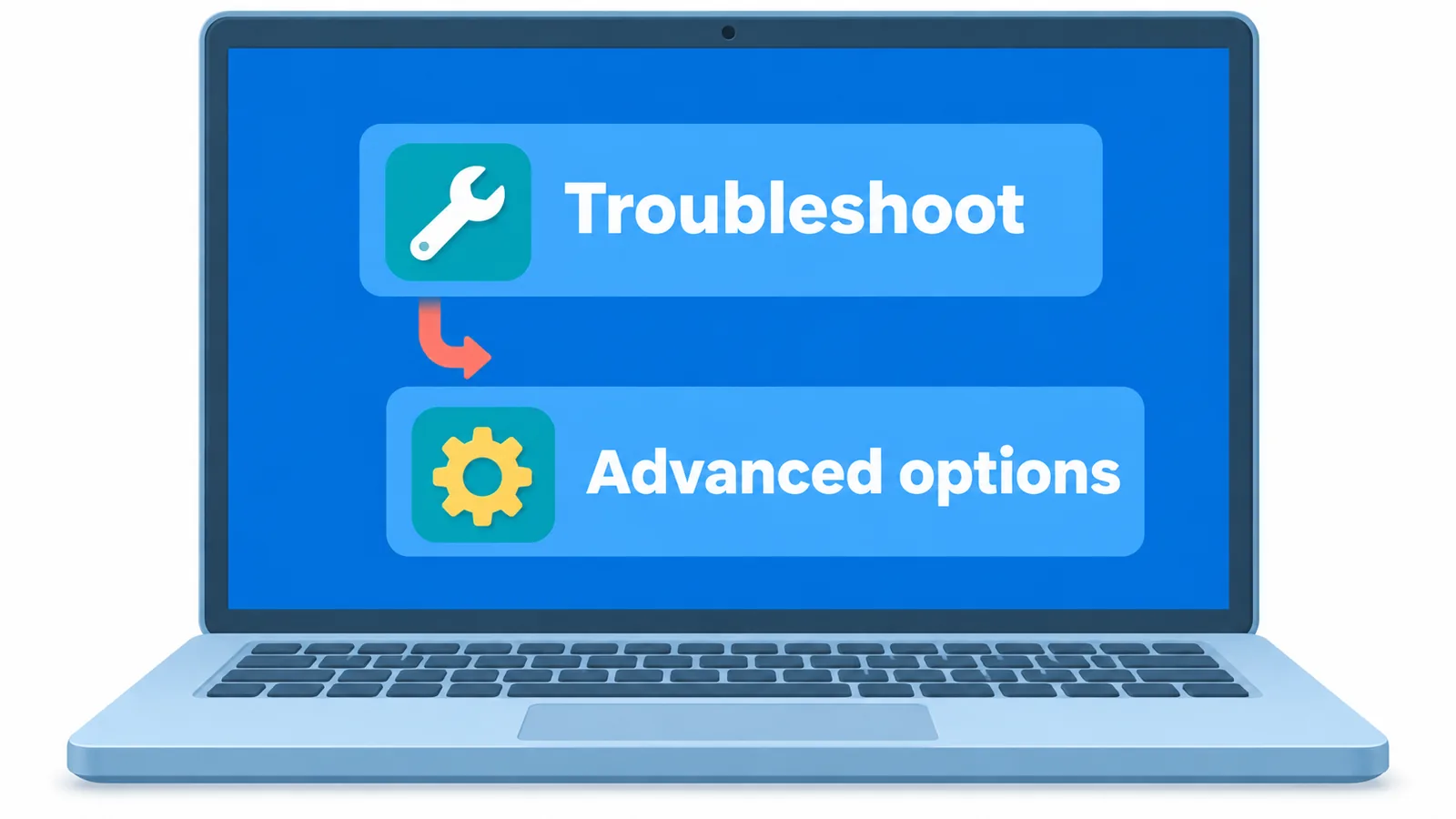
- O Reparo de Inicialização é aberto no WinRE, em Solução de problemas > Opções avançadas, e não por um comando único.
- No WinRE, a letra da unidade do Windows pode não ser C:. Confira antes de rodar qualquer comando.
- Com BitLocker ativo, o sistema pode pedir a chave de recuperação durante o reparo.
- Se o reparo automático falhar, o log fica em SrtTrail.txt, dentro da pasta Windows offline.
Existe um comando de CMD que abre o Reparo de Inicialização?
Não existe um comando único de Prompt de Comando que abra o Reparo de Inicialização. Segundo a Microsoft, o Reparo de Inicialização é uma ferramenta automática do ambiente de recuperação (WinRE, sigla em inglês para Windows Recovery Environment) que diagnostica problemas comuns de inicialização e tenta corrigi-los.
O caminho oficial passa por Solução de problemas, depois Opções avançadas e, por fim, Reparo de Inicialização. O Prompt de Comando entra como segunda etapa: ele serve quando o reparo automático não resolve e você precisa agir sobre um ponto específico, como o setor de inicialização ou os arquivos do sistema.
Como entrar no ambiente de recuperação (WinRE)?
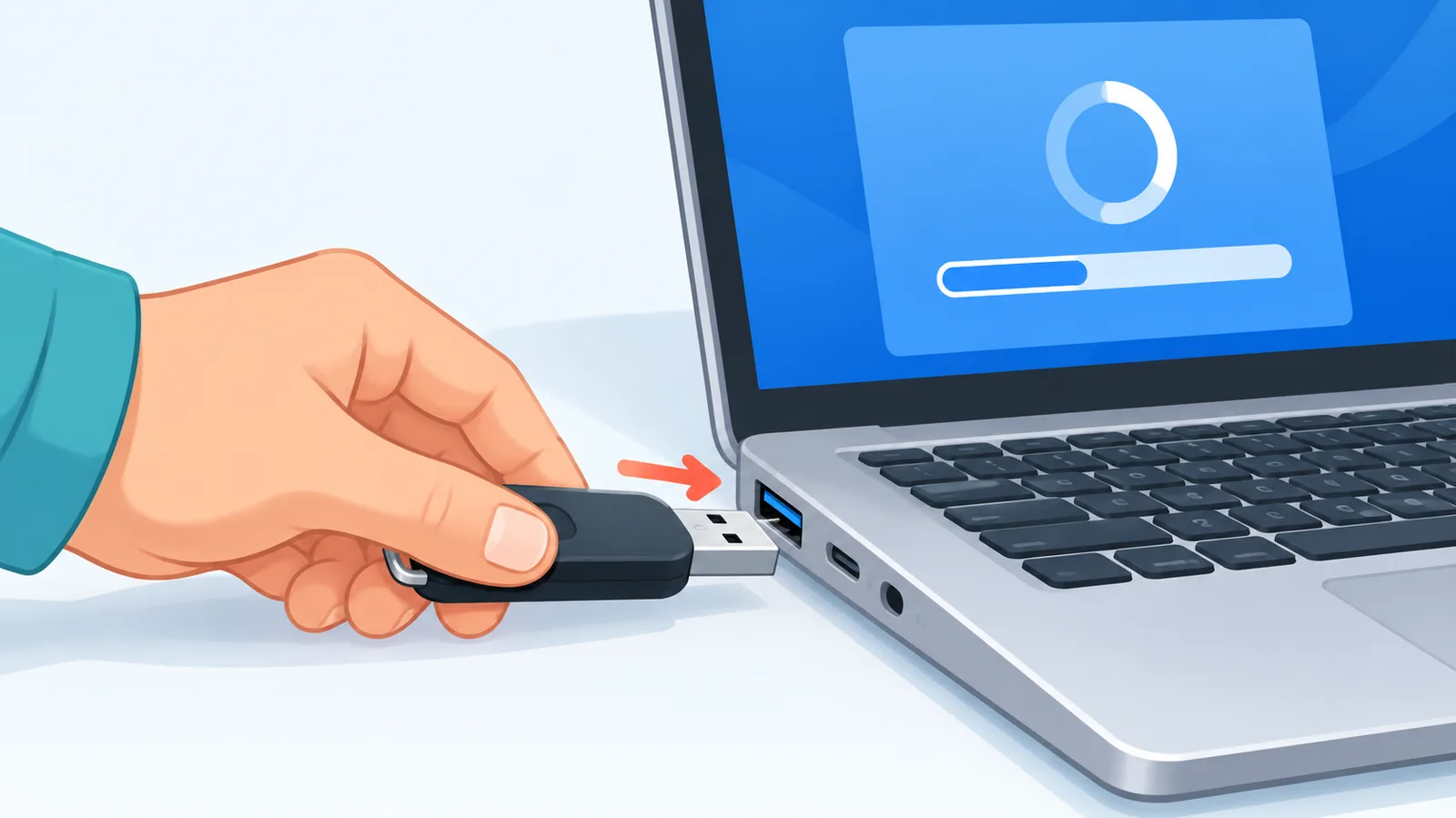
Você pode entrar no WinRE de três formas: pela abertura automática após falhas de inicialização, pelas Configurações do Windows ou por um pen drive de instalação. A escolha depende de o Windows ainda abrir ou não.
Segundo a Microsoft, o WinRE pode iniciar sozinho depois de várias tentativas fracassadas de inicializar o sistema. Se o Windows ainda abre, vá em Sistema, Recuperação, Inicialização avançada e clique em Reiniciar agora. Se ele não abre e o WinRE não aparece, inicie o computador por um pen drive com a mídia de instalação do Windows e escolha a opção de reparar o computador na tela de instalação.
Como abrir o Prompt de Comando no WinRE?
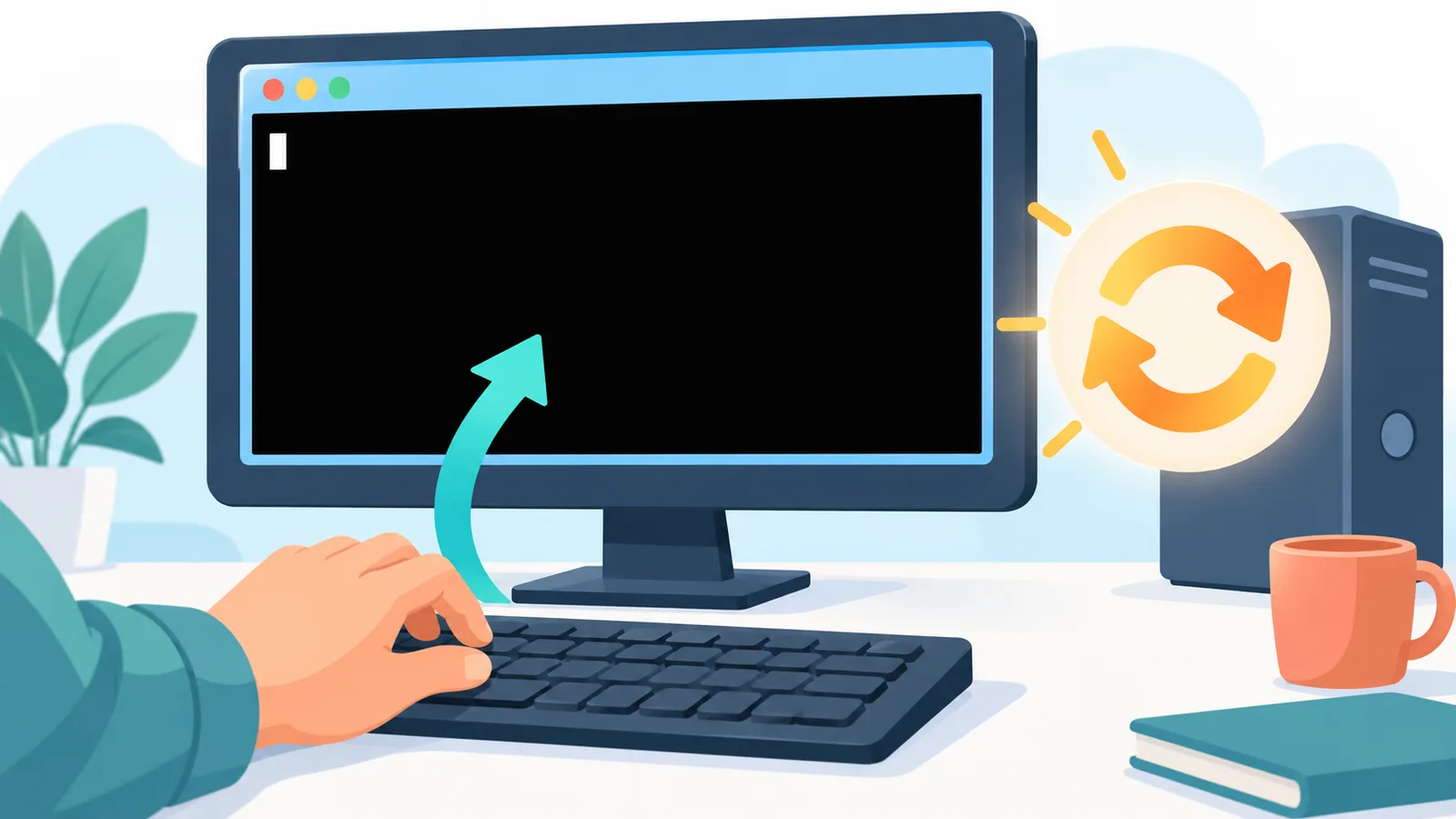
Com a mídia de instalação, aperte Shift+F10 na tela de instalação para abrir o Prompt de Comando, conforme a documentação da Microsoft Learn. Dentro do WinRE, o CMD também fica disponível pelas Opções avançadas.

E se o computador pedir a chave do BitLocker?
O BitLocker (recurso de criptografia do disco) pode exigir a chave de recuperação durante o reparo, segundo a Microsoft. Sem essa chave, não há como afirmar que o volume criptografado será acessado. Se você não lembra onde ela está, procure primeiro na conta Microsoft usada no computador ou com o administrador do equipamento.
O que fazer antes de digitar qualquer comando?
Antes de qualquer comando, rode o Reparo de Inicialização automático e confirme em qual volume está a pasta Windows. Essa ordem evita mexer na configuração de inicialização sem necessidade.
No WinRE, vá em Solução de problemas, Opções avançadas e Reparo de Inicialização. A ferramenta tenta corrigir sozinha os problemas comuns. Se terminar sem sucesso, ela pode gravar um relatório: segundo a Microsoft Learn, o log do reparo pode estar em Windows\System32\LogFiles\Srt\SrtTrail.txt, dentro da pasta Windows offline. Esse arquivo ajuda a entender o que o reparo tentou fazer.
Aqui entra um cuidado que muita gente pula. Guias de apoio, como o da iTechGuides, destacam que no WinRE a letra da unidade onde o Windows está instalado pode ser diferente da usual, e a própria Microsoft escreve os parâmetros do SFC offline com caminhos que dependem da instalação real. Por isso, confira em qual volume está a pasta Windows, procurando também a pasta Users, antes de copiar qualquer exemplo com C:.
Se o problema começou logo depois de uma atualização, há outra saída antes dos comandos. A Microsoft lista a opção Desinstalar atualizações no WinRE como alternativa de recuperação para essa situação.
Qual comando do CMD usar em cada problema?
Cada comando serve a um sintoma diferente: BOOTREC cuida do código e do setor de inicialização e da configuração de boot, e o SFC offline verifica arquivos do sistema. Rodar todos em sequência, sem critério, não é a abordagem recomendada, porque os comandos de boot alteram a configuração de inicialização.
Quando usar o BOOTREC /FIXMBR?
Use quando o problema parece estar no código de inicialização do disco. Segundo a Microsoft Learn, o comando BOOTREC /FIXMBR sobrescreve apenas o código de inicialização mestre, sem reescrever a tabela de partições.
bootrec /fixmbrQuando usar o BOOTREC /FIXBOOT?
Use quando o suspeito é o setor de inicialização. A Microsoft Learn indica o BOOTREC /FIXBOOT para esse tipo de falha.
bootrec /fixbootComo tratar erros de BCD?
BCD é o arquivo que guarda a lista de sistemas e as opções de inicialização. Para erros nele, a Microsoft Learn indica começar com o comando que procura instalações do Windows e, se necessário, seguir um fluxo de três passos: exportar o BCD, renomear o arquivo e reconstruir.
bootrec /scanos
bcdedit /export
bootrec /rebuildbcd
O passo de renomear o arquivo BCD depende de caminhos que variam conforme o computador. Para a sintaxe completa, consulte a página da Microsoft Learn listada nas referências, em vez de adivinhar o caminho.
Como verificar arquivos do sistema sem iniciar o Windows?
Use o SFC em modo offline, que aponta para a instalação que não inicia. A Microsoft Learn apresenta este formato, em que C: é apenas um exemplo e deve ser trocado pela letra que você confirmou:
sfc /scannow /offbootdir=C:\ /offwindir=C:\Windows| Comando | Sintoma indicado | O que faz | Cuidado |
|---|---|---|---|
| bootrec /fixmbr | Problema no código de inicialização | Sobrescreve só o código mestre | Altera o disco de inicialização |
| bootrec /fixboot | Problema no setor de inicialização | Trata o setor de boot | Use só se o sintoma combinar |
| bootrec /rebuildbcd | Erro no BCD | Reconstrói a lista de inicialização | Exporte o BCD antes, se necessário |
| sfc offline | Arquivos do sistema corrompidos | Verifica a instalação offline | Confira a letra da unidade |
E se o reparo pelo CMD não resolver?
Se os comandos não resolverem, o próximo passo seguro é revisar o log, tentar desinstalar atualizações recentes e proteger seus arquivos antes de qualquer reinstalação. Nenhum desses caminhos garante a correção, e o resultado muda de computador para computador.
Comece abrindo o SrtTrail.txt para ver o que o Reparo de Inicialização relatou. Depois, se o problema surgiu após uma atualização, use Desinstalar atualizações no WinRE. Se o BitLocker estiver ativo, tenha a chave de recuperação em mãos antes de cada tentativa.
Quando nada funcionar, evite reinstalar o Windows de imediato: primeiro tente salvar seus arquivos importantes. Um problema de disco ou de hardware não se resolve por comando, e um técnico pode diagnosticar o equipamento com segurança.
Perguntas frequentes e próximo passo
Em resumo: abra o WinRE, rode o Reparo de Inicialização, confira a unidade e só então use o comando que combina com o sintoma. Veja as dúvidas mais comuns.
Dá para rodar o Reparo de Inicialização direto do CMD?
Não. A Microsoft descreve o Reparo de Inicialização como uma opção do WinRE, em Opções avançadas.

A letra da unidade é sempre C:?
Não necessariamente. No WinRE ela pode mudar, por isso confira qual volume tem a pasta Windows antes de usar os exemplos.
O que fazer se pedirem a chave do BitLocker?
Informe a chave de recuperação. Sem ela, o acesso ao volume criptografado não pode ser dado como garantido.
Onde fica o log do reparo?
Em Windows\System32\LogFiles\Srt\SrtTrail.txt, na pasta Windows offline, segundo a Microsoft Learn.
Um passo que vale fazer hoje, com o computador funcionando: prepare um pen drive de instalação do Windows 11 e anote onde está a chave do BitLocker. Se esse problema aconteceu com você, qual etapa travou?
Quer mais guias práticos de tecnologia, explicados sem enrolação? Conheça o Atovia.
Referências
- Microsoft Support – Startup Repair: confirmou o caminho do Reparo de Inicialização no WinRE e a possível exigência da chave do BitLocker.
- Microsoft Learn – Windows startup issues troubleshooting: confirmou o uso de Shift+F10, o log SrtTrail.txt, os comandos BOOTREC e o SFC offline.
- Microsoft Support – Windows recovery environment: confirmou as formas de abrir o WinRE.
- Microsoft Support – Recovery options in Windows: confirmou a opção de desinstalar atualizações.
- iTechGuides – Windows 10/11 Startup Repair from Command Prompt: Safe Steps, 2026: apoio para a conferência da letra da unidade.
Experimente a ferramenta gratuita da Atovia sobre este tema →
Citar este artigo
Fonte: Atovia (Atovia). https://atovia.kr