
⚠️ Esta página conecta você aos parceiros e mercados afiliados da Atovia. Podemos receber uma comissão de parceiros afiliados por atividades feitas através destes links. As ofertas de desconto podem mudar a qualquer momento de acordo com a política! Fique tranquilo, não há custos adicionais para você! Esperamos que isso economize seu tempo na busca pelos itens certos!
- Como comparamos os serviços
- Limite de upload não é limite de reprodução
- pCloud: para assistir direto da nuvem
- Google Drive: para quem já usa o ecossistema Google
- Dropbox: para editar e enviar para revisão
- OneDrive: upload grande pelo navegador
- Tabela comparativa
- Qual escolher para o seu perfil
- Backup, versões e segurança
- Perguntas frequentes
- Próximo passo
O celular avisa que o espaço acabou, e os vídeos da viagem, do trabalho ou do casamento ainda estão lá, esperando para serem salvos. A boa notícia é que a nuvem resolve isso. A má é que nem todo serviço lida bem com arquivo de vídeo grande.
Neste guia, comparamos pCloud, Google Drive, Dropbox e OneDrive por critérios que você pode conferir: limite de upload, reprodução, espaço, edição e segurança.
- pCloud: upload de arquivos de qualquer tamanho e player de vídeo integrado, segundo a página oficial.
- Dropbox: pré-visualização para arquivos abaixo de 100 GB; acima de 350 GB, use o aplicativo de computador.
- OneDrive: até 250 GB por arquivo no upload pela web, dependendo do navegador.
- Google Drive: o vídeo precisa caber no espaço livre da conta, e os formatos aceitos são limitados.
Como comparamos os serviços
Usamos cinco critérios, todos ligados ao que realmente atrapalha quem guarda vídeo na nuvem.
- Upload: até que tamanho o arquivo sobe, e por qual via (site ou aplicativo).
- Reprodução: se o vídeo toca no navegador e no celular, e com quais formatos.
- Espaço: quais capacidades de plano cada serviço mostra.
- Fluxo de trabalho: sincronização e compartilhamento para quem edita.
- Segurança: cópia, restauração de versões e criptografia.
As informações vêm das páginas de ajuda oficiais e de comparativos da Zapier, TechRadar e Tom’s Guide, listados no fim do texto.

Limite de upload não é limite de reprodução
Um serviço pode aceitar um arquivo gigante e mesmo assim não conseguir tocá-lo no navegador. São dois limites separados, e muita gente só descobre isso depois de pagar.
Por que o vídeo sobe, mas não toca?
A reprodução depende do formato, do codec e das condições do seu navegador ou aparelho. A Microsoft, por exemplo, avisa que o OneDrive pode não reproduzir arquivos com taxa de bits acima de 50 Mbps ou com H.264 acima do nível 5.1, dependendo do navegador.

O Dropbox também separa as coisas. A pré-visualização comum vale para arquivos com menos de 100 GB e para formatos aceitos. Arquivos criptografados não podem ser vistos direto no Dropbox.
O que fazer antes de assinar?
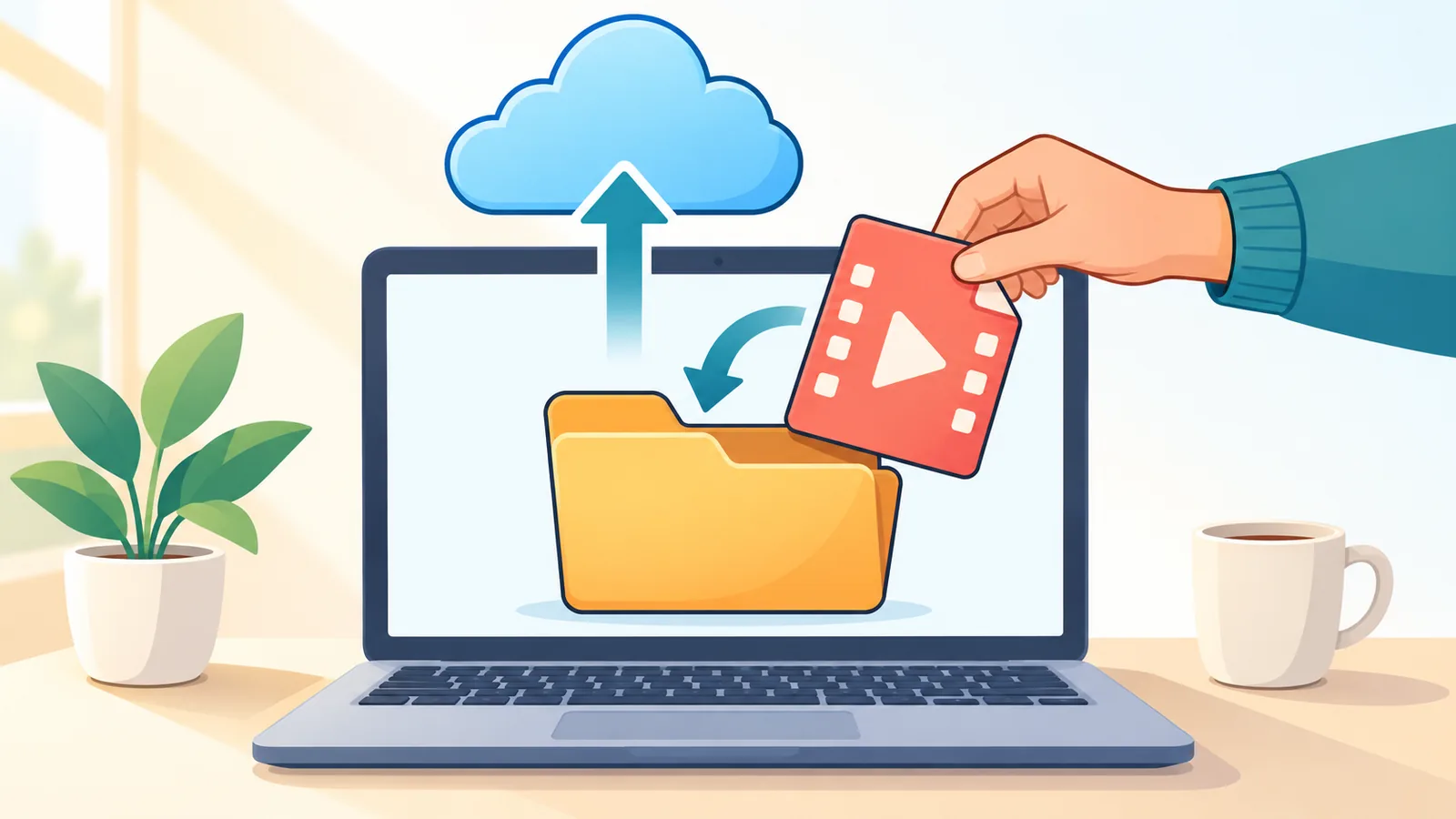
Suba um vídeo real, do mesmo tipo que você filma ou edita, e tente reproduzi-lo no computador e no celular. Se tocar bem nos dois, o serviço atende o seu caso.
pCloud: para assistir direto da nuvem
O pCloud é a opção mais direta para quem quer guardar vídeo e reproduzi-lo sem baixar. A página oficial informa upload de arquivos de qualquer tamanho e um player de música e vídeo integrado.

A Zapier também o destaca para mídia e streaming, dizendo que ele não impõe limite de tamanho a vídeos. Os planos exibidos na página de preços são de 500 GB, 2 TB e 10 TB.
Como ponto de atenção, a qualidade e a velocidade da reprodução dependem da sua internet e do seu aparelho. Confira os valores atuais na página oficial, pois não os registramos aqui.

Google Drive: para quem já usa o ecossistema Google
O Google Drive reproduz vídeos e mostra pré-visualização, o que o torna prático se você já vive no Gmail e no Android. A ajuda oficial deixa claro, porém, que os formatos e codecs aceitos são limitados.
Alguns formatos podem não funcionar em certos aparelhos. Além disso, o vídeo precisa caber no espaço que sobra na sua conta.
Se o upload falhar pelo navegador, o Google sugere tentar pelo aplicativo. Para vídeos curtos e compartilhamento casual, é uma escolha confortável.
Dropbox: para editar e enviar para revisão
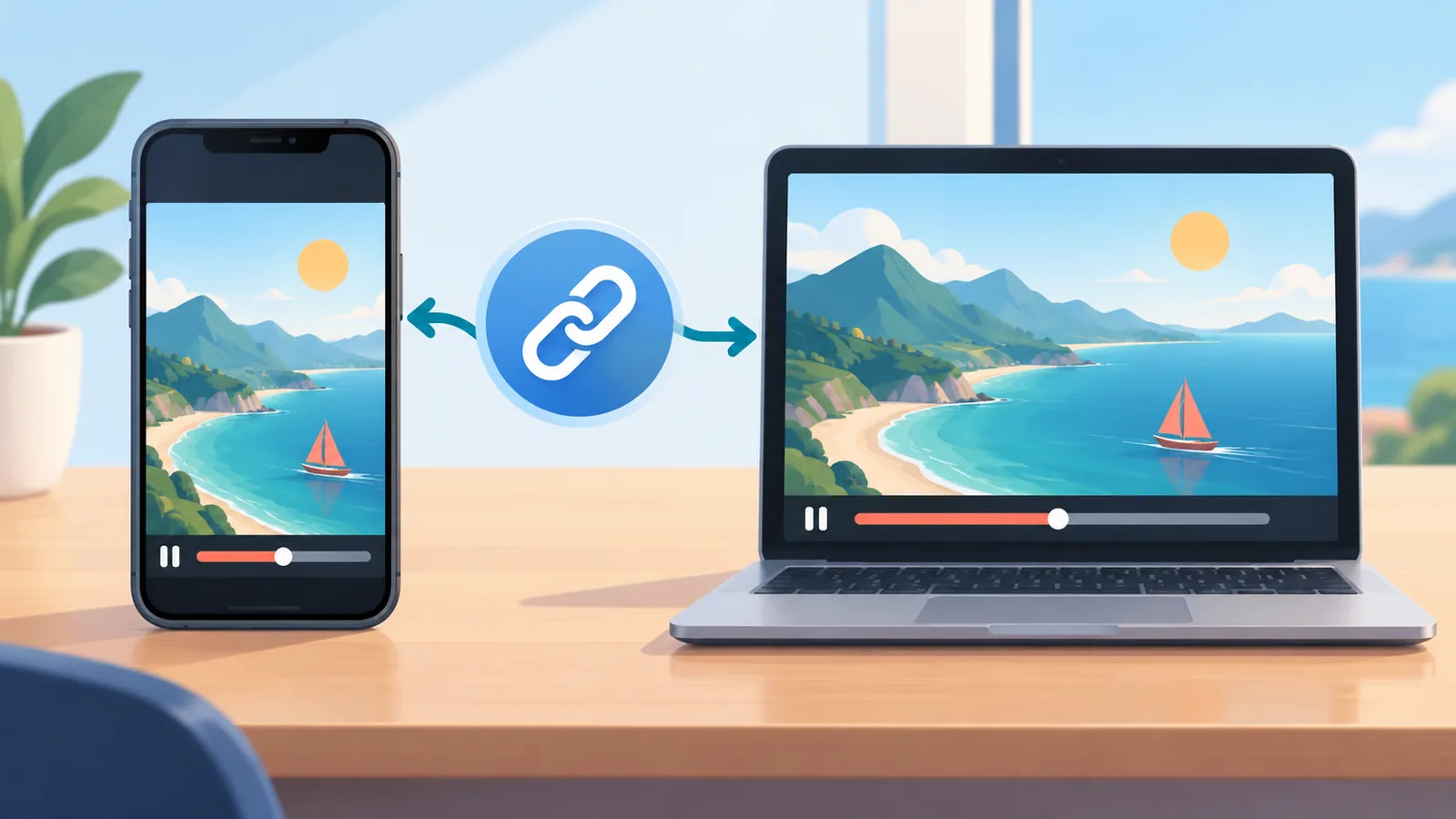
O Dropbox é a escolha mais lembrada por quem edita vídeo e precisa mostrar o resultado a outras pessoas. Ele permite assistir no site e no celular, com qualidade automática ou fixa em 360p, 480p, 720p ou 1080p.
A Tom’s Guide avalia que a sincronização em blocos ajuda editores, porque envia só a parte alterada de arquivos grandes. É uma avaliação do veículo, e a velocidade real varia conforme o ambiente.

Há dois limites a observar. A pré-visualização comum exige arquivos abaixo de 100 GB, e arquivos acima de 350 GB devem ser enviados pelo aplicativo de computador, não pelo site.
OneDrive: upload grande pelo navegador
O OneDrive aceita arquivos de até 250 GB cada pelo upload na web, dependendo do navegador. Para transferências muito grandes, a Microsoft recomenda o aplicativo de computador.
Ele exibe pré-visualização de vários formatos de áudio e vídeo. Mas a reprodução pode falhar em vídeos com taxa de bits muito alta ou com certos perfis de H.264, como vimos acima.

Se você já tem Windows e Microsoft 365, o encaixe é natural. Teste primeiro vídeos de câmeras profissionais, que costumam ter taxas altas.
Tabela comparativa
A tabela resume o que as fontes oficiais confirmam sobre cada serviço. Preços ficam de fora de propósito, porque os valores mudam por região.

| Serviço | Upload | Reprodução | Atenção | Ideal para |
|---|---|---|---|---|
| pCloud | Qualquer tamanho (página oficial) | Player de vídeo integrado | Qualidade depende da rede | Assistir da nuvem |
| Google Drive | Limitado ao espaço livre da conta | Pré-visualização e reprodução | Formatos e codecs restritos | Quem usa Google |
| Dropbox | Site até 350 GB; acima, aplicativo | Até 1080p; pré-visualização abaixo de 100 GB | Arquivo criptografado não reproduz | Edição e revisão |
| OneDrive | Até 250 GB por arquivo na web | Vários formatos | Taxa acima de 50 Mbps pode falhar | Quem usa Microsoft |
Qual escolher para o seu perfil
A melhor escolha depende do que você faz com o vídeo no dia a dia. Veja quatro situações comuns.
- Guardar a família e assistir depois: pCloud, pelo player integrado e pelos planos grandes.
- Compartilhar vídeos curtos com amigos: Google Drive, se a conta já existe.
- Editar e enviar para aprovação: Dropbox, pela sincronização e pelas opções de qualidade.
- Arquivos pesados enviados pelo site: OneDrive, com atenção ao codec.

Se você mistura os usos, não precisa escolher um só. Muita gente usa um serviço para trabalhar e outro para arquivar.
Vale lembrar que “melhor” muda conforme o critério. A Zapier destaca o pCloud para mídia, enquanto a TechRadar põe outro serviço no topo da lista geral.
Backup, versões e segurança
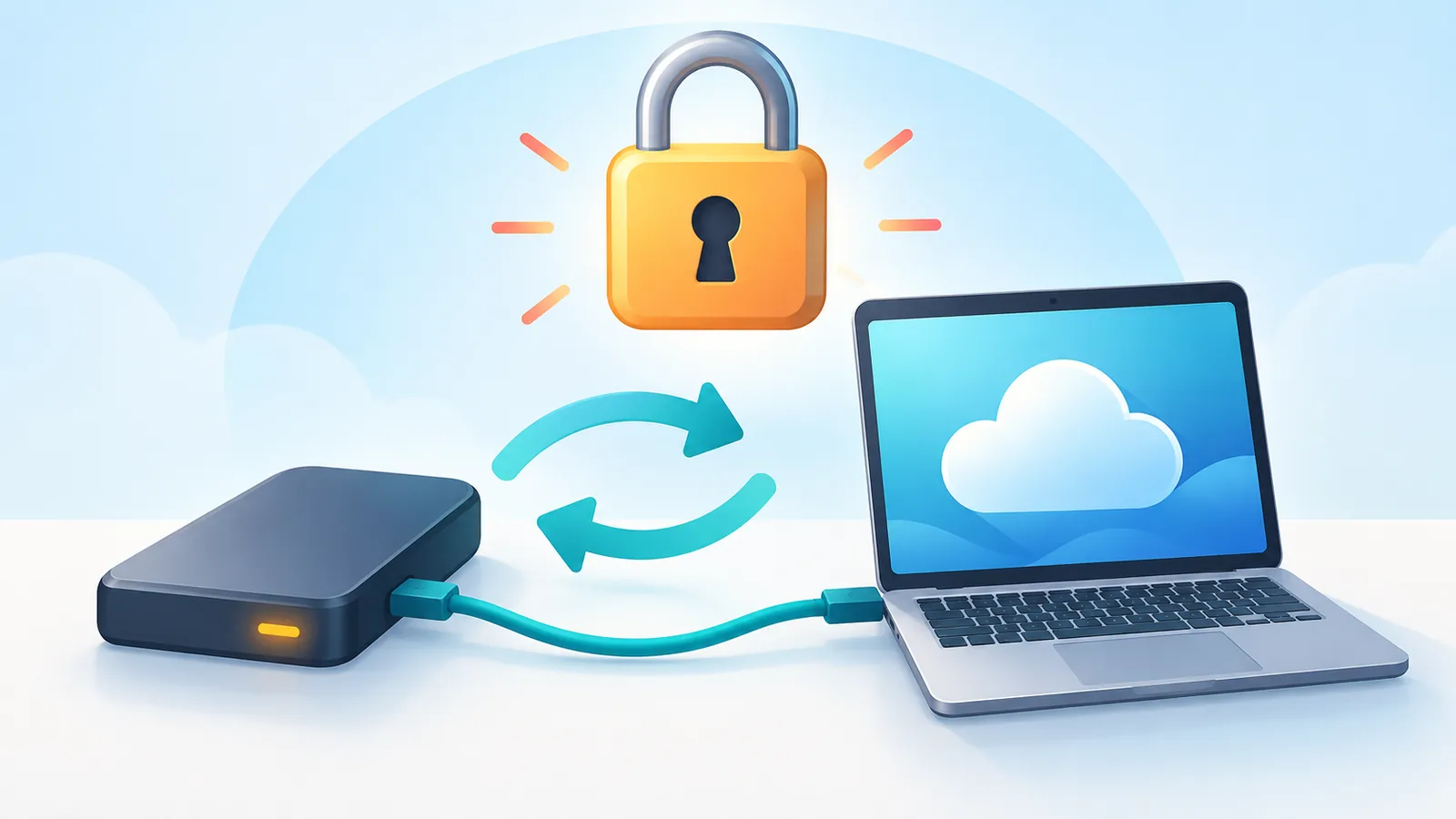
Guardar na nuvem não é o mesmo que ter backup. Se você apagar um arquivo por engano ou perder o acesso à conta, a cópia some junto.
Para vídeos importantes, mantenha uma segunda cópia em outro disco ou em outra conta. Confira também se o plano permite recuperar versões antigas e como funciona a criptografia.
Lembre que, no Dropbox, arquivos criptografados não podem ser visualizados dentro do próprio serviço. Segurança maior pode significar menos praticidade para assistir.

Perguntas frequentes
Posso assistir vídeos direto da nuvem? Sim, nos quatro serviços, mas com condições. Formato, codec, taxa de bits e conexão influenciam o resultado.
Qual aceita arquivos maiores? Segundo a página oficial, o pCloud aceita arquivos de qualquer tamanho. No OneDrive, o limite web é de 250 GB por arquivo, e no Dropbox, acima de 350 GB, é preciso usar o aplicativo.
Vale pagar por mais espaço? Só depois de testar. Suba um vídeo real e veja se ele toca bem no computador e no celular.
A nuvem substitui o backup? Não. Mantenha ao menos uma cópia em outro lugar.
Próximo passo
Hoje mesmo, escolha o vídeo mais pesado que você tem e suba nos dois serviços que mais te interessam, em planos gratuitos ou de teste, quando houver. Abra no celular e no computador e veja qual toca sem travar.
Teste antes de pagar. Compare a reprodução de um vídeo real e confirme os preços atuais nas páginas oficiais de cada serviço.
Referências
- Zapier. The 9 best cloud storage apps in 2026.
- pCloud. pCloud Pricing | Lifetime & Subscription Plans.
- Google Drive Help. Store & play video in Google Drive.
- Dropbox Help. What types of files can I preview in Dropbox.
- Dropbox Help. How to play video and audio files in Dropbox.
- Dropbox Help. Uploading to Dropbox: how to add files and folders.
- Microsoft Support. Upload photos and files to OneDrive.
- Microsoft Support. File types supported for previewing files in OneDrive, SharePoint, and Teams.
- Tom’s Guide. Best cloud storage in 2026.
- TechRadar. Best cloud storage of 2026: our expert rankings.
Experimente a ferramenta gratuita da Atovia sobre este tema →
Quer mais comparações e guias de compra?
Citar este artigo
Fonte: Atovia (Atovia). https://atovia.kr