⚠️ Esta página conecta você aos parceiros e mercados afiliados da Atovia. Podemos receber uma comissão de parceiros afiliados por atividades feitas através destes links. As ofertas de desconto podem mudar a qualquer momento de acordo com a política! Fique tranquilo, não há custos adicionais para você! Esperamos que isso economize seu tempo na busca pelos itens certos!
Você manda imprimir, a fila anda e nada sai da Brother DCP-T420W. Ou a impressora aparece como offline no computador, ou o Wi-Fi simplesmente não conecta. Este guia reúne uma ordem de checagem por sintoma, com base nos materiais de suporte da Brother, para você tentar antes de reinstalar o driver ou chamar a assistência.
Resumo rápido
- O relatório WLAN sai ao apertar Wi-Fi e Parar juntos e, em seguida, Wi-Fi.
- O modelo pode não aceitar redes de 5 GHz. Use o roteador em 2,4 GHz ou no modo misto 2,4/5 GHz.
- A faixa de temperatura de trabalho recomendada pela Brother é de 20 a 33 °C.
- Redefinir a rede apaga a senha e o endereço IP da impressora. Anote tudo antes.
Neste guia
- O que verificar primeiro quando a impressora não imprime?
- Como resolver impressora offline ou em pausa?
- Por que o Wi-Fi não conecta e como ler o relatório WLAN?
- O que fazer quando a impressão sai com listras ou borrada?
- Como resolver papel que não entra ou entra em várias folhas?
- Quando redefinir a impressora e o que se perde?
- Qual é a ordem de checagem por sintoma?
- Perguntas frequentes
- Conclusão e próximo passo
- Referências
O que verificar primeiro quando a impressora não imprime?
Comece por três pontos: os LEDs de erro da impressora, o driver selecionado no computador e o status online. A Brother indica exatamente essa sequência antes de qualquer outra medida.
Primeiro, olhe o painel e veja se há alguma luz de erro acesa. Depois, abra a lista de impressoras do computador e confirme que o modelo escolhido é a DCP-T420W, e não outro driver ou uma impressora virtual.
Um documento antigo pode estar travando a fila?
Sim. No Windows, um trabalho antigo preso na fila pode impedir que os novos saiam, e a Brother orienta cancelar os documentos pendentes.
Antes de cancelar, confira se não há nada importante ali, porque o cancelamento descarta o trabalho. Em seguida, envie uma página de teste para ver se a impressão volta ao normal.
Como resolver impressora offline ou em pausa?
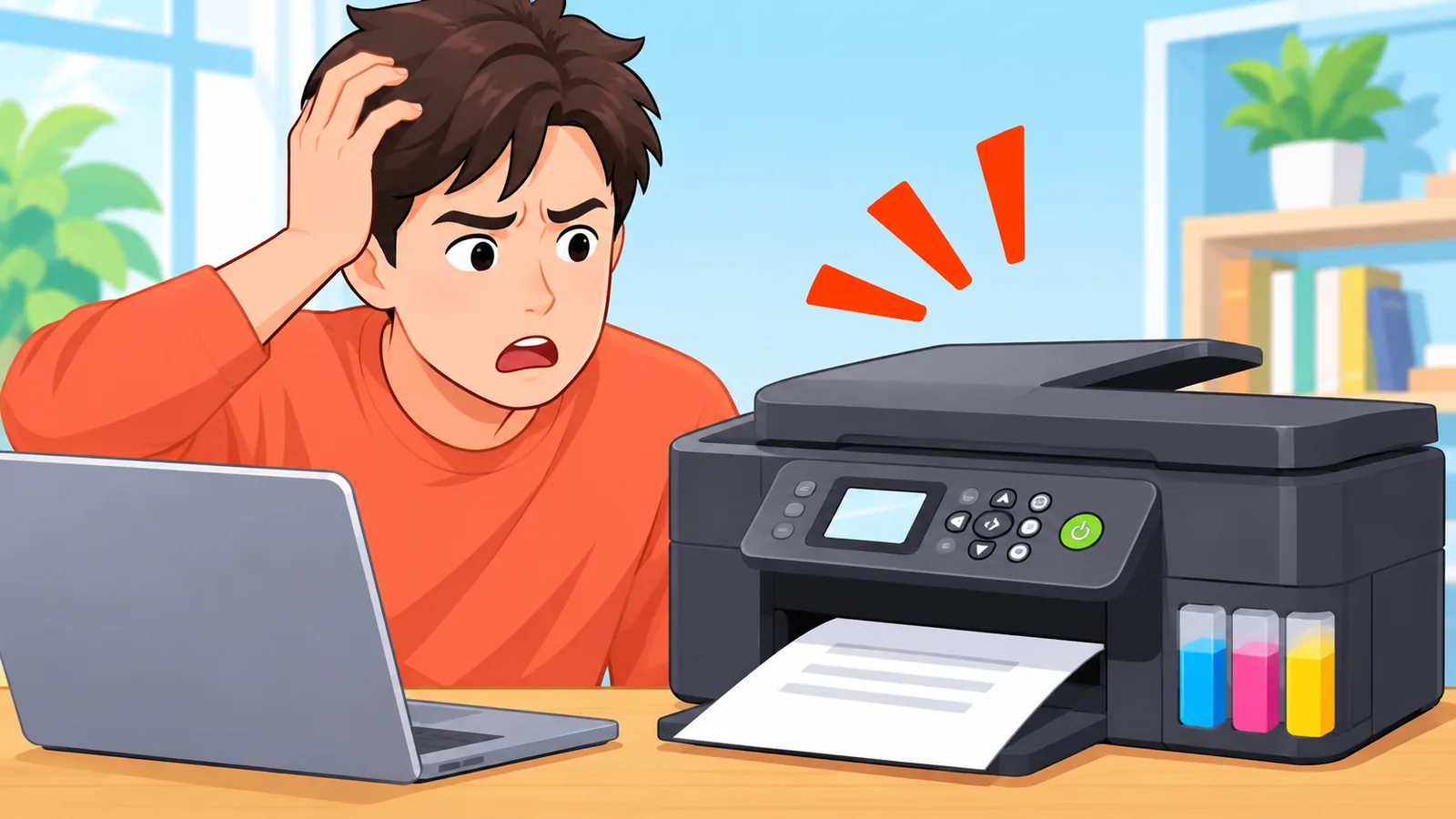
No Windows, o status offline ou pausado costuma ser liberado pelo menu da própria fila de impressão, segundo a Brother. Abra a fila, entre no menu da impressora e desmarque as opções de uso offline e de pausa, se estiverem marcadas.
Aproveite para confirmar se a DCP-T420W está definida como impressora padrão. Às vezes o trabalho vai para outro dispositivo e parece que nada aconteceu.
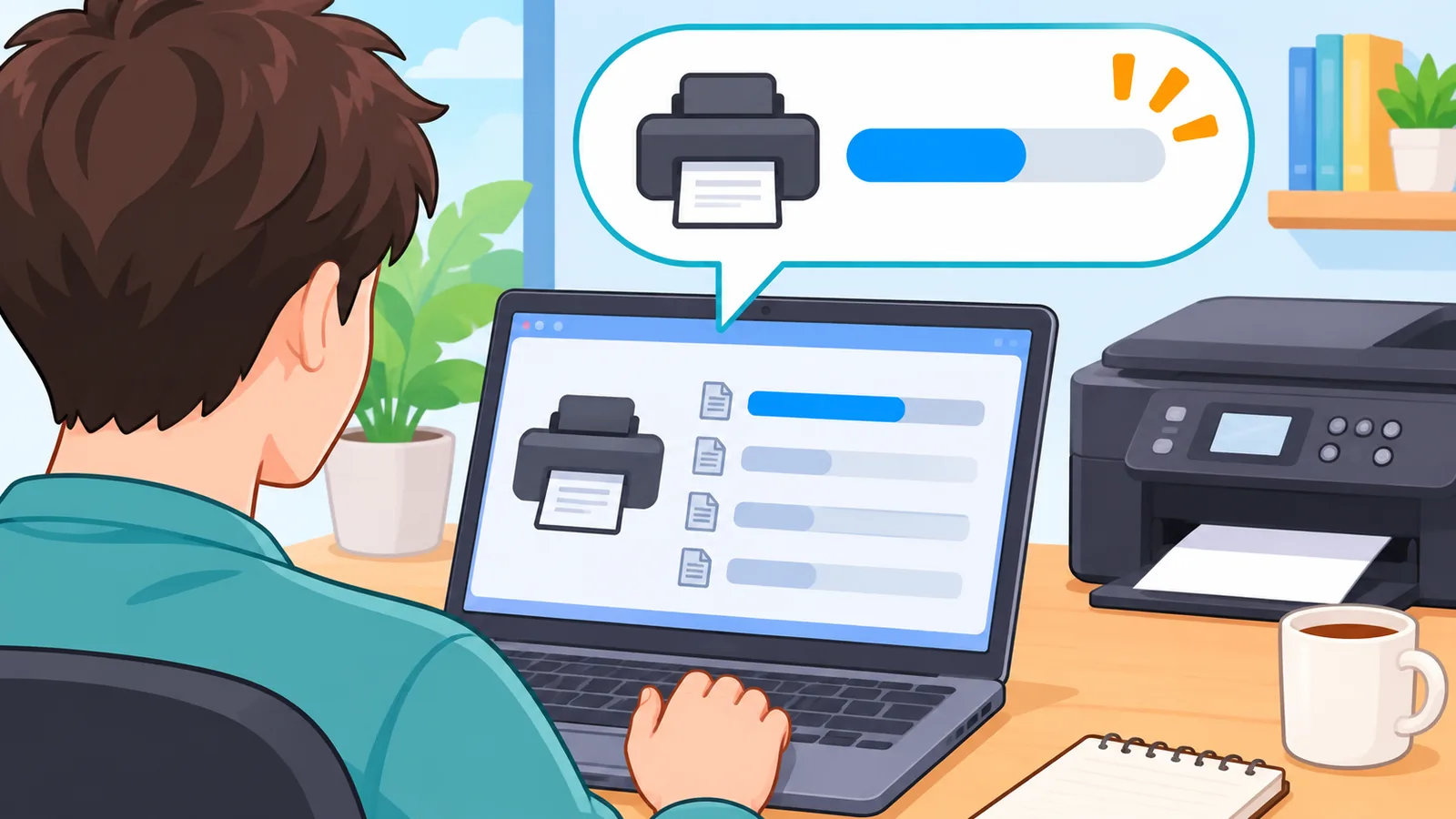
Se o status voltar a ficar offline logo depois, o problema provavelmente está na conexão. Nesse caso, siga para a próxima seção.
Por que o Wi-Fi não conecta e como ler o relatório WLAN?
Para descobrir o motivo da falha, imprima o relatório WLAN: aperte Wi-Fi e Parar ao mesmo tempo e, depois, aperte Wi-Fi. O código de erro impresso no relatório aponta o caminho do diagnóstico.
O que significa o erro TS-02?
O TS-02 está ligado à falha em detectar o roteador. A Brother sugere reiniciar o roteador, aproximar a impressora dele durante a configuração e conferir o nome da rede (SSID) e as informações de segurança.
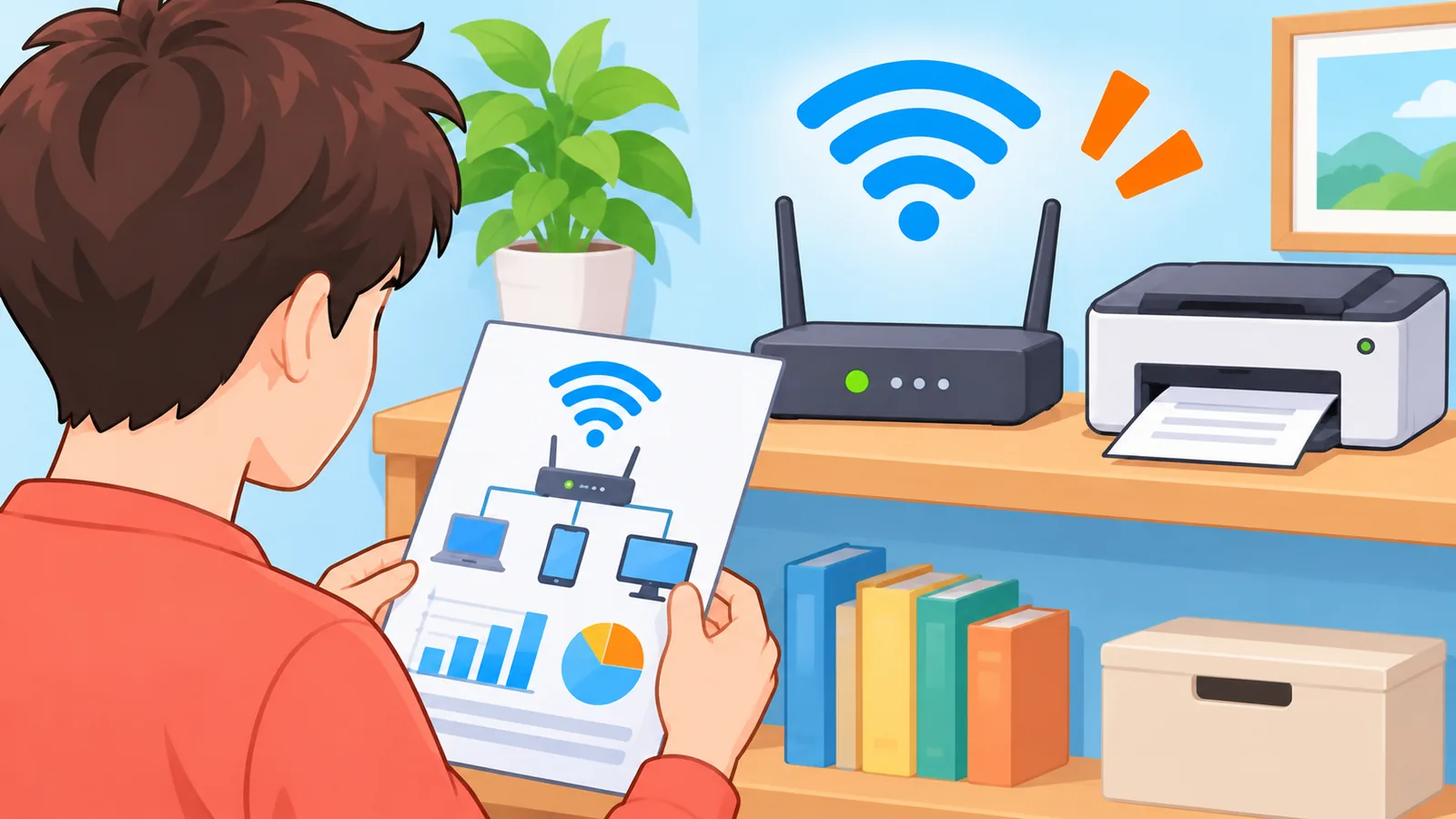
Vale olhar a senha com calma. Um único caractere trocado já basta para a conexão falhar.
A rede de 5 GHz atrapalha?
Pode atrapalhar. A documentação da Brother informa que este modelo talvez não suporte redes de 5 GHz e orienta configurar o roteador em 2,4 GHz ou no modo misto 2,4/5 GHz.
Isso não explica toda falha de conexão. Trate como um ponto de verificação, junto com a distância, o SSID e a senha.
O que fazer quando a impressão sai com listras ou borrada?
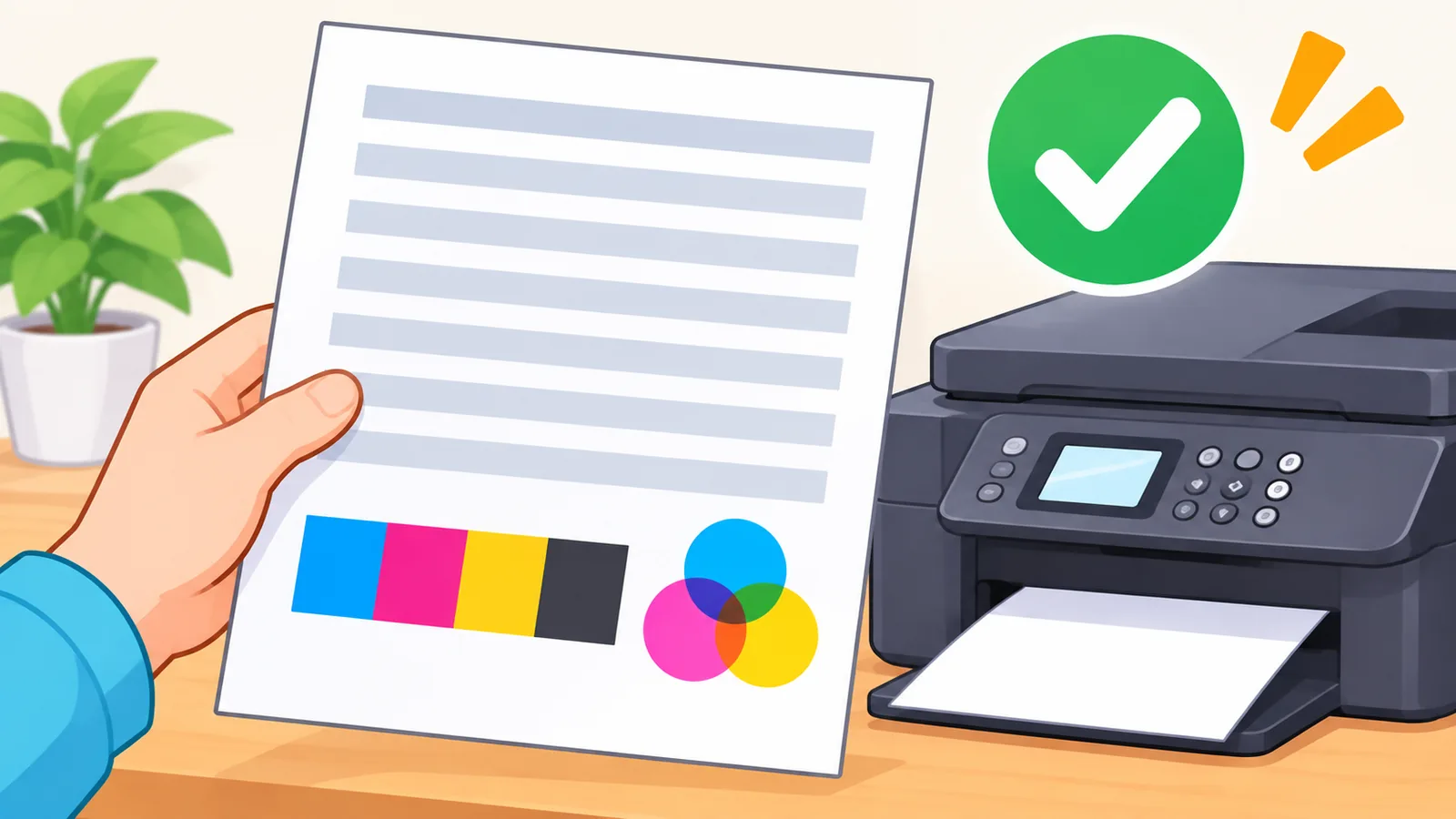
Quando a impressão sai fraca, borrada ou com linhas brancas, revise papel e tinta primeiro e só depois limpe a cabeça de impressão. Assim você evita gastar tinta à toa.
Segundo o manual da Brother, confira se o tipo de papel configurado corresponde ao papel da bandeja, se a tinta está em bom estado e bem armazenada, e se você usa papel recomendado e tinta original Brother adequada ao modelo. Lembre também que a temperatura de trabalho recomendada vai de 20 a 33 °C.
Se aparecerem linhas brancas, a Brother sugere limpar a cabeça de impressão e verificar o alinhamento. A limpeza consome tinta, então faça apenas quando o sintoma justificar, seguindo o passo a passo oficial.
Como resolver papel que não entra ou entra em várias folhas?
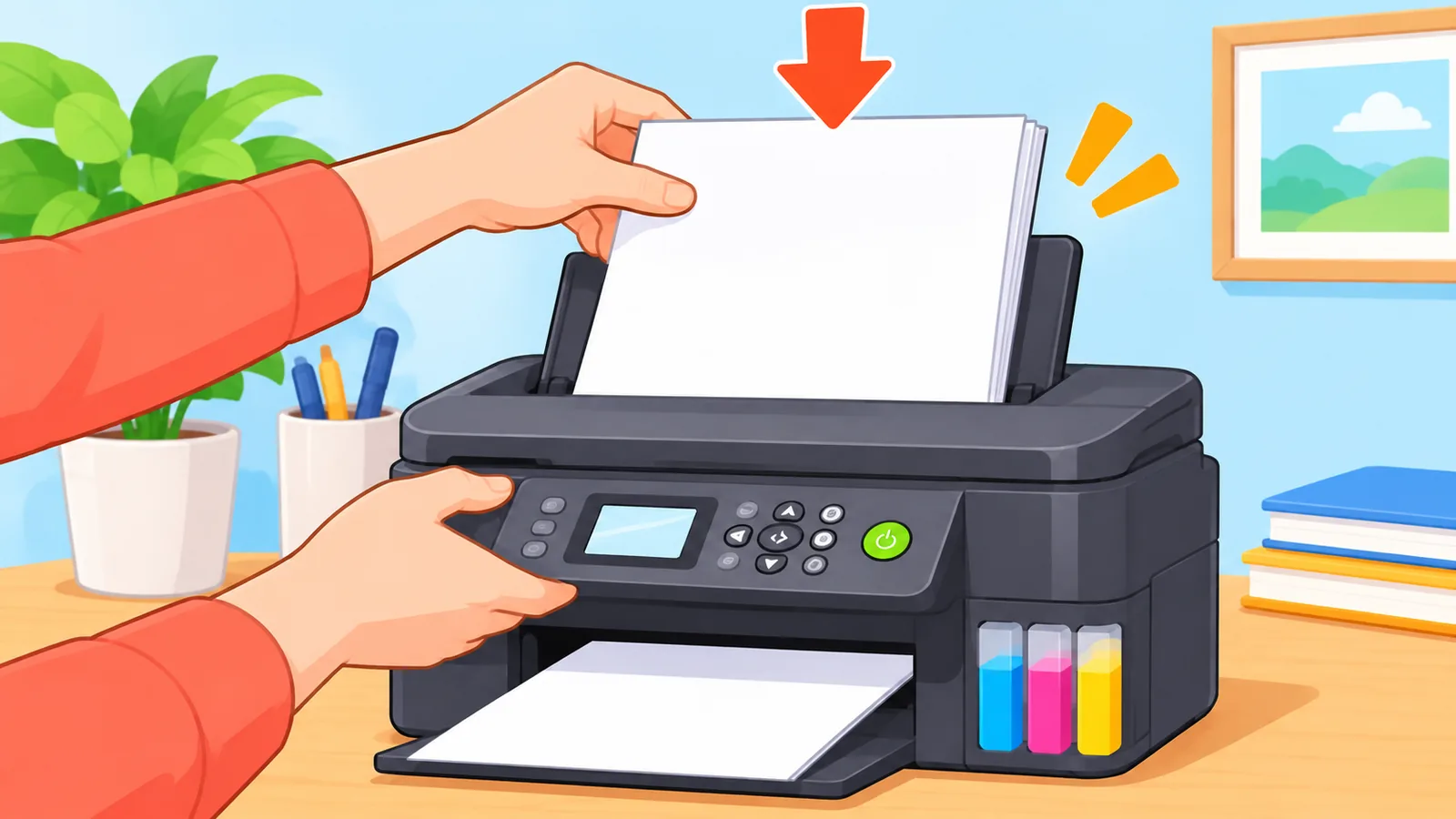
Se o papel não puxa, a primeira checagem é a bandeja: ela precisa estar encaixada até o fim. Em seguida, veja se a tampa de remoção de atolamento, na parte de trás, está bem fechada.
Confira também se as folhas estão retas na bandeja. Se o problema persistir, a Brother indica avaliar a limpeza dos rolos de alimentação.
E quando várias folhas entram de uma vez?
Retire o papel, folheie bem a pilha e recoloque. Verifique ainda se você não empurrou o papel fundo demais na bandeja.
Em caso de atolamento, a Brother mantém um vídeo de orientação para papel preso, que inclui a DCP-T420W entre os modelos atendidos.
Quando redefinir a impressora e o que se perde?
Redefinir é o último recurso, porque apaga configurações. A redefinição de rede devolve o servidor de impressão ao padrão de fábrica, incluindo senha e endereço IP, enquanto a restauração total devolve todas as configurações do aparelho ao padrão.

| Opção | O que apaga | Quando usar | Cuidado antes de fazer |
|---|---|---|---|
| Redefinir a rede | Configurações do servidor de impressão, como senha e IP | Quando a conexão continua falhando após as checagens | Anote os dados de rede e prepare-se para configurar o Wi-Fi de novo |
| Restaurar todas as configurações | Todas as configurações do aparelho | A Brother recomenda ao descartar a impressora | Use só se realmente precisar, pois tudo volta ao padrão |
Qual é a ordem de checagem por sintoma?
A ordem mais econômica vai do mais simples ao mais drástico, e o mapa abaixo segue a mesma sequência das seções anteriores.
- Nada sai: LEDs de erro, driver correto, status online e fila limpa.
- Offline ou em pausa: menu da fila de impressão e impressora padrão.
- Wi-Fi falha: relatório WLAN, código de erro, roteador, SSID, senha e rede 2,4 GHz.
- Listras ou borrões: tipo de papel, tinta, limpeza da cabeça e alinhamento.
- Papel: bandeja, tampa traseira, folhas retas e rolos de alimentação.

Perguntas frequentes
Preciso reinstalar o driver logo de cara?
Não. Antes disso, confira os LEDs, o driver selecionado, o status online e a fila de impressão, como a Brother recomenda.
Como imprimo o relatório WLAN da DCP-T420W?
Aperte Wi-Fi e Parar juntos e, depois, aperte Wi-Fi. O relatório traz o código de erro que ajuda a diagnosticar a conexão.
A limpeza da cabeça gasta tinta?
Sim. Por isso, faça a limpeza quando houver sintomas como linhas brancas e siga as instruções da Brother. Os resultados podem variar de caso para caso, e, se o problema persistir, procure o suporte oficial.
Conclusão e próximo passo
Na prática, a ordem é: checar o básico, liberar o status offline, diagnosticar o Wi-Fi, cuidar da qualidade e do papel, e só então pensar em redefinir. Seguir essa sequência costuma poupar tempo e tinta.
Para hoje: se a impressora está offline ou sem conexão, imprima o relatório WLAN e anote o código de erro. Se ela simplesmente não imprime, abra a fila e cancele os documentos antigos. E você, qual desses sintomas apareceu primeiro por aí?
Ainda com problema? Reúna o código do relatório WLAN e a descrição do sintoma antes de procurar o suporte oficial da Brother.
Referências
- Brother, FAQs e solução de problemas da DCP-T420W – confirmou a divisão dos problemas em rede, USB, celular, qualidade e impressão em geral.
- Brother, problemas de manuseio de papel e impressão – confirmou as checagens de LED, driver, fila, tinta, papel, linhas brancas, faixa de 20 a 33 °C e alimentação de papel.
- Brother, o status da impressora é offline ou em pausa – confirmou como liberar os estados offline e pausado pela fila de impressão.
- Brother, configurações de rede sem fio (relatório WLAN) e redefinição do aparelho – confirmou a impressão do relatório, o erro TS-02, a orientação sobre 2,4 GHz e o efeito de cada tipo de redefinição.
- Brother Global Support, papel preso ou atolamento (vídeo) – confirmou a existência de orientação em vídeo para atolamentos, incluindo a DCP-T420W.
Experimente a ferramenta gratuita da Atovia sobre este tema →
Citar este artigo
Fonte: Atovia (Atovia). https://atovia.kr