
⚠️ Esta página conecta você aos parceiros e mercados afiliados da Atovia. Podemos receber uma comissão de parceiros afiliados por atividades feitas através destes links. As ofertas de desconto podem mudar a qualquer momento de acordo com a política! Fique tranquilo, não há custos adicionais para você! Esperamos que isso economize seu tempo na busca pelos itens certos!
- Identifique se o problema é de hardware ou software antes de agir
- Use ferramentas de diagnóstico confiáveis para economizar tempo
- Reinicializações e atualizações resolvem grande parte dos problemas comuns
- Considere o custo-benefício entre reparo e substituição de peças

1. Sinais de que seu computador precisa de manutenção
Antes de sair trocando peças ou reinstalando o sistema operacional, é importante reconhecer os sinais que indicam que algo não está bem. Lentidão excessiva ao abrir programas, travamentos frequentes, ruídos estranhos vindos do gabinete, superaquecimento e telas azuis são alguns dos indícios mais comuns. Prestar atenção a esses sintomas ajuda a identificar rapidamente se o problema está relacionado ao hardware, como um disco rígido falhando, ou ao software, como drivers desatualizados ou malware.
Outro sinal importante é a queda repentina no desempenho após uma atualização do sistema ou instalação de um novo programa. Nesses casos, o histórico de mudanças recentes no computador pode ser o primeiro lugar para investigar a causa do problema.
2. Passo a passo para diagnosticar problemas de hardware e software
O processo de diagnóstico deve seguir uma lógica clara para evitar perda de tempo e trocas desnecessárias de componentes. O primeiro passo é sempre reiniciar o computador e verificar se o problema persiste. Em seguida, é recomendável isolar as variáveis: desconecte periféricos não essenciais, teste o computador em modo de segurança e verifique se há atualizações pendentes do sistema operacional.
Se o problema estiver relacionado ao hardware, testes de memória RAM, verificação da saúde do disco rígido ou SSD e monitoramento da temperatura dos componentes são etapas fundamentais. Já para problemas de software, a verificação de vírus, a limpeza de arquivos temporários e a análise do gerenciador de tarefas para identificar processos consumindo recursos excessivos costumam revelar a origem da falha.
Documentar cada teste realizado e seu resultado ajuda a evitar repetição de etapas e facilita a comunicação caso seja necessário buscar assistência técnica especializada.
3. Ferramentas e softwares recomendados para diagnóstico
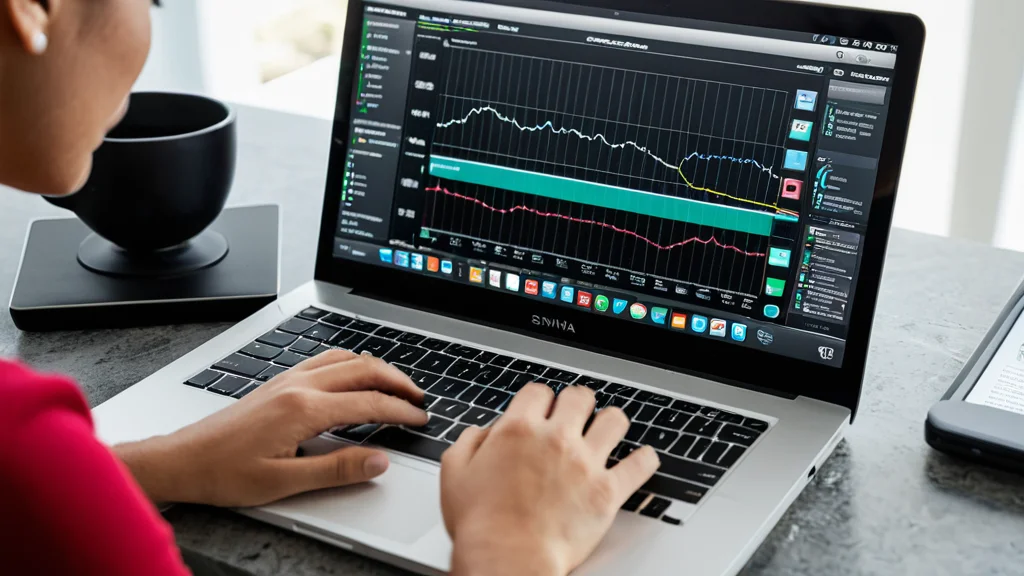
Existem diversas ferramentas gratuitas e pagas que facilitam a identificação de problemas. Softwares de monitoramento de temperatura e desempenho de hardware permitem acompanhar o comportamento dos componentes em tempo real. Programas de teste de memória ajudam a detectar falhas na RAM, enquanto utilitários de verificação de disco identificam setores danificados antes que causem perda de dados.
Para questões relacionadas a software, contar com um bom antivírus atualizado e ferramentas de limpeza do sistema pode resolver grande parte dos problemas de lentidão e instabilidade. Escolher ferramentas confiáveis e reconhecidas no mercado é essencial para obter diagnósticos precisos e evitar softwares maliciosos disfarçados de utilitários de manutenção.
4. Quando comprar peças novas em vez de reparar
Nem sempre reparar compensa. Quando o custo de reposição de uma peça se aproxima do valor de um componente novo com melhor desempenho, vale a pena considerar a substituição. Isso é especialmente verdadeiro para computadores mais antigos, onde a compatibilidade de peças pode ser limitada e o ganho de desempenho ao trocar por um componente atual costuma ser significativo.
Avaliar a idade do equipamento, a frequência dos problemas e o custo-benefício entre reparo e upgrade ajuda a tomar uma decisão mais consciente, evitando gastos repetidos com pequenos reparos que não resolvem a causa raiz do problema.
5. Comparativo de soluções de diagnóstico
| Critério | Software de Diagnóstico | Assistência Técnica |
|---|---|---|
| Custo | Baixo ou gratuito | Médio a alto |
| Tempo de resposta | Imediato | Depende de agendamento |
| Nível de precisão | Bom para problemas comuns | Alto para problemas complexos |
6. Perguntas frequentes
Com que frequência devo fazer manutenção preventiva no computador?
O ideal é realizar uma verificação básica a cada três meses, incluindo limpeza de arquivos temporários, atualização de drivers e verificação de vírus.
É seguro fazer o diagnóstico sozinho?
Sim, desde que sejam usadas ferramentas confiáveis e o usuário siga as etapas com cuidado, evitando abrir o gabinete sem conhecimento técnico básico.
Quando devo procurar assistência técnica profissional?
Quando o problema envolve componentes internos complexos, como placa-mãe ou fonte de alimentação, ou quando os testes de software não resolvem a instabilidade do sistema.