⚠️ Esta página conecta você aos parceiros e mercados afiliados da Atovia. Podemos receber uma comissão de parceiros afiliados por atividades feitas através destes links. As ofertas de desconto podem mudar a qualquer momento de acordo com a política! Fique tranquilo, não há custos adicionais para você! Esperamos que isso economize seu tempo na busca pelos itens certos!
- Como saber se o problema está em um aparelho ou em toda a rede?
- O que significa o Wi-Fi conectado, mas sem internet?
- Como reiniciar o modem e o roteador do jeito certo?
- Cabo ou Wi-Fi: como comparar para achar a causa?
- Quais ferramentas do Windows ajudam a resolver a falha?
- Quando ligar para a operadora de internet?
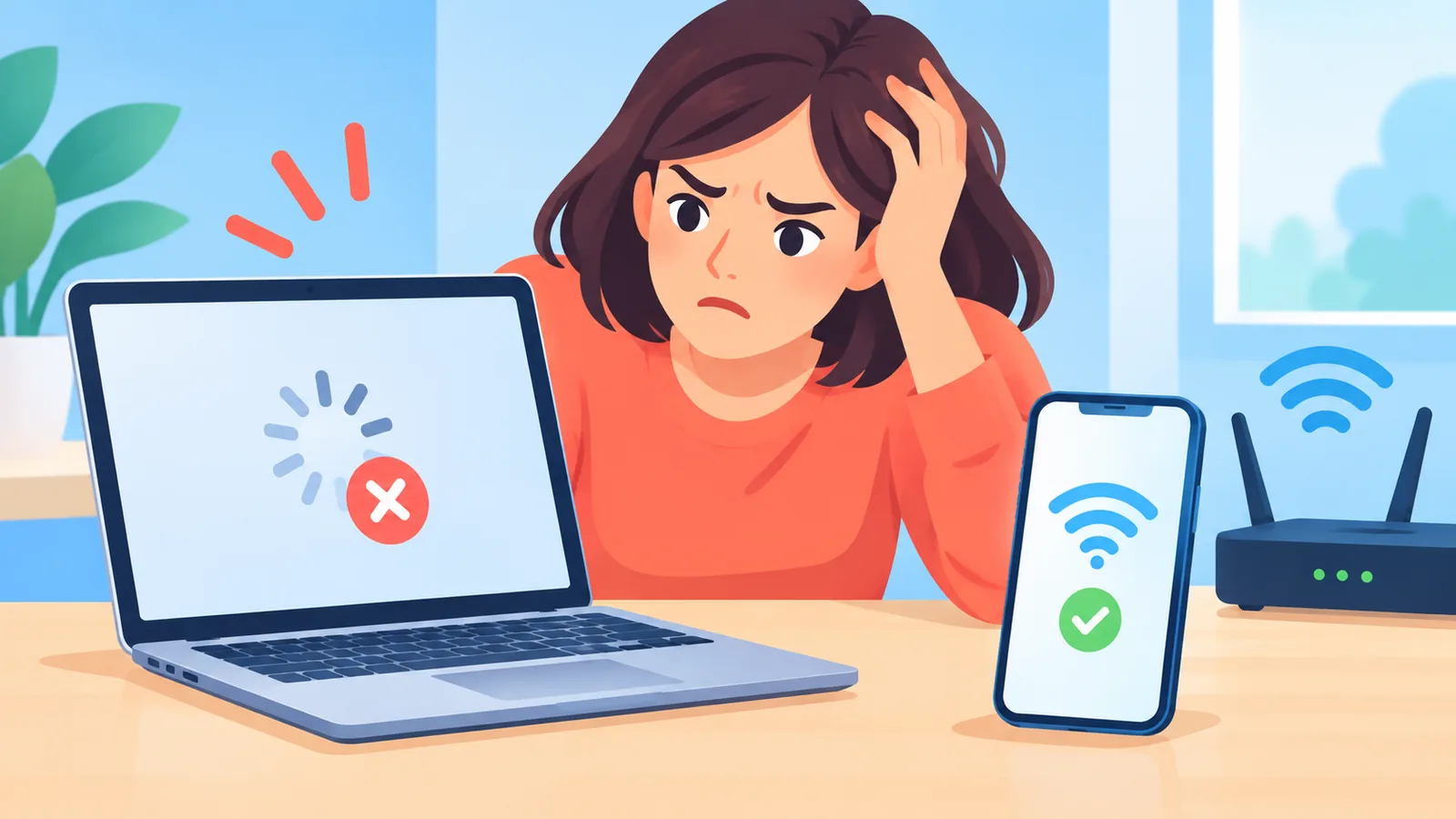
A página não carrega, o vídeo trava e o ícone do Wi-Fi continua lá, como se nada tivesse acontecido. Se você está nessa situação agora, o caminho mais rápido é descobrir onde está a falha antes de mexer em qualquer configuração. Neste guia, você vai seguir uma ordem de testes que vai do aparelho até a operadora e entender o que cada resultado indica.
- Isole o problema: teste outro aparelho na mesma rede.
- Reinicie o modem e depois o roteador, sem restaurar de fábrica.
- Compare a conexão por cabo com a conexão por Wi-Fi.
- No Windows, use as ferramentas do sistema, deixando a redefinição de rede por último.
- Se a falha persistir, ligue para a operadora com anotações em mãos.
Como saber se o problema está em um aparelho ou em toda a rede?
Conecte outro aparelho à mesma rede: se ele funciona, o problema tende a estar no primeiro aparelho; se nenhum funciona, a falha provavelmente está no roteador, na rede ou na operadora.
Segundo o fabricante TP-Link, em “Wi-Fi Not Working? How to Diagnose and Fix It Fast” (2026), uma falha em um único aparelho sugere um problema de configuração ou do adaptador de rede. Já uma falha em vários aparelhos ao mesmo tempo é um sinal de que o roteador, a rede ou o provedor merecem atenção. A Microsoft também recomenda esse teste em sua página “Fix Wi-Fi connection issues in Windows”: conectar outro aparelho à mesma rede ajuda a ver se a falha se limita a um computador.
Na prática, pegue o celular de outra pessoa da casa ou o seu próprio e tente abrir um site. Se o notebook não navega, mas o celular navega normalmente, concentre-se no notebook. Se ambos falham, siga para as próximas etapas, que olham para os equipamentos de rede.
O que significa o Wi-Fi conectado, mas sem internet?
Wi-Fi conectado, mas sem internet significa que o aparelho está ligado ao roteador, mas o acesso à internet em si não está funcionando.
De acordo com o documento da Microsoft “Fix Wi-Fi connection issues in Windows”, o indicador de conexão mostra a ligação entre o aparelho e o roteador e não garante que a internet esteja acessível. Ou seja, o ícone pode estar normal mesmo quando a falha está depois do roteador, no modem ou na operadora.
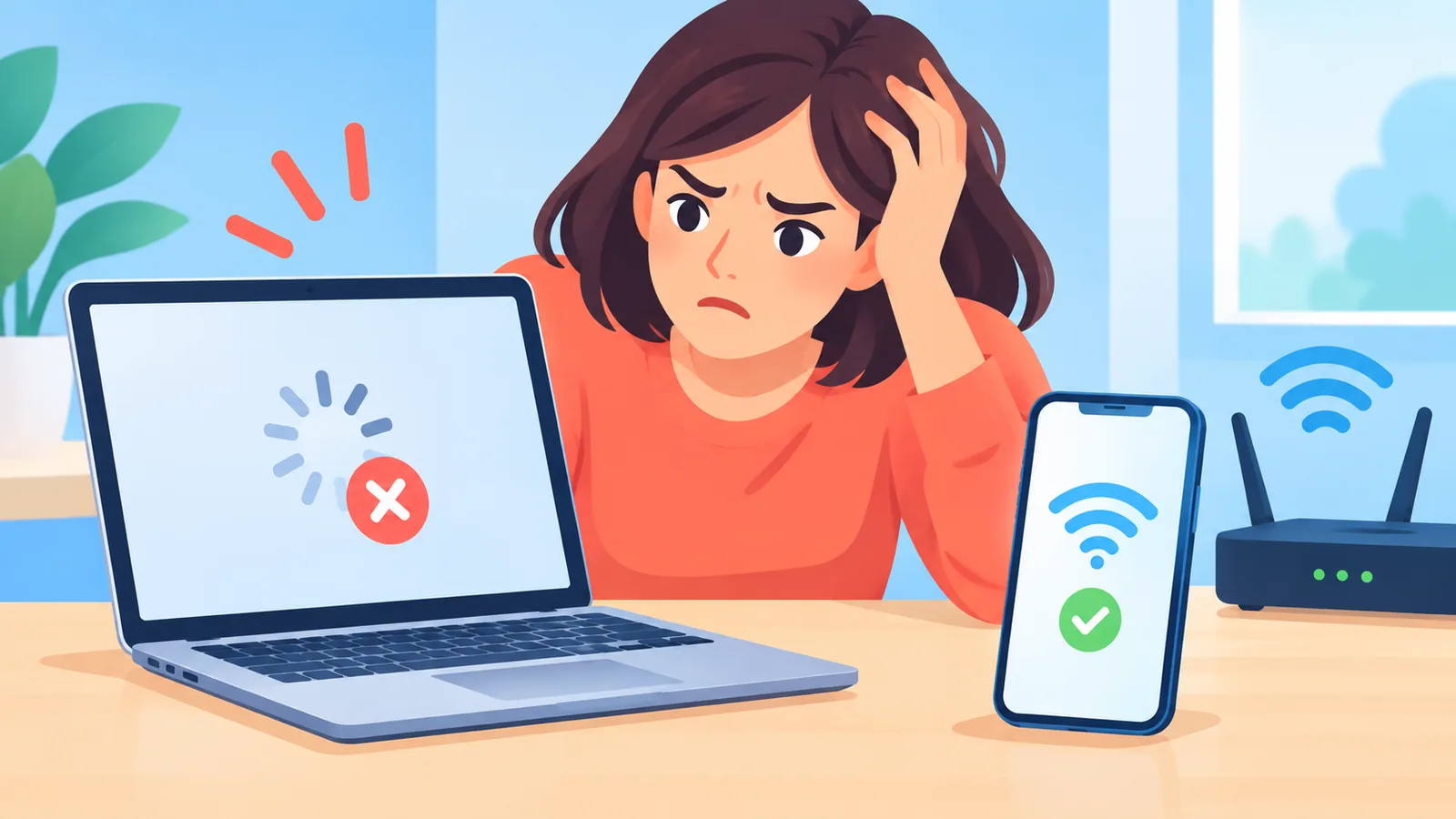
Antes de procurar problemas mais fundos, confira o básico no aparelho. Veja se o Wi-Fi está ligado e se o modo avião está desligado. Se o problema continuar, a Microsoft sugere remover a rede salva e conectar de novo, digitando a senha outra vez. Esse passo resolve casos em que o registro da rede no aparelho ficou com algum erro.
Como reiniciar o modem e o roteador do jeito certo?
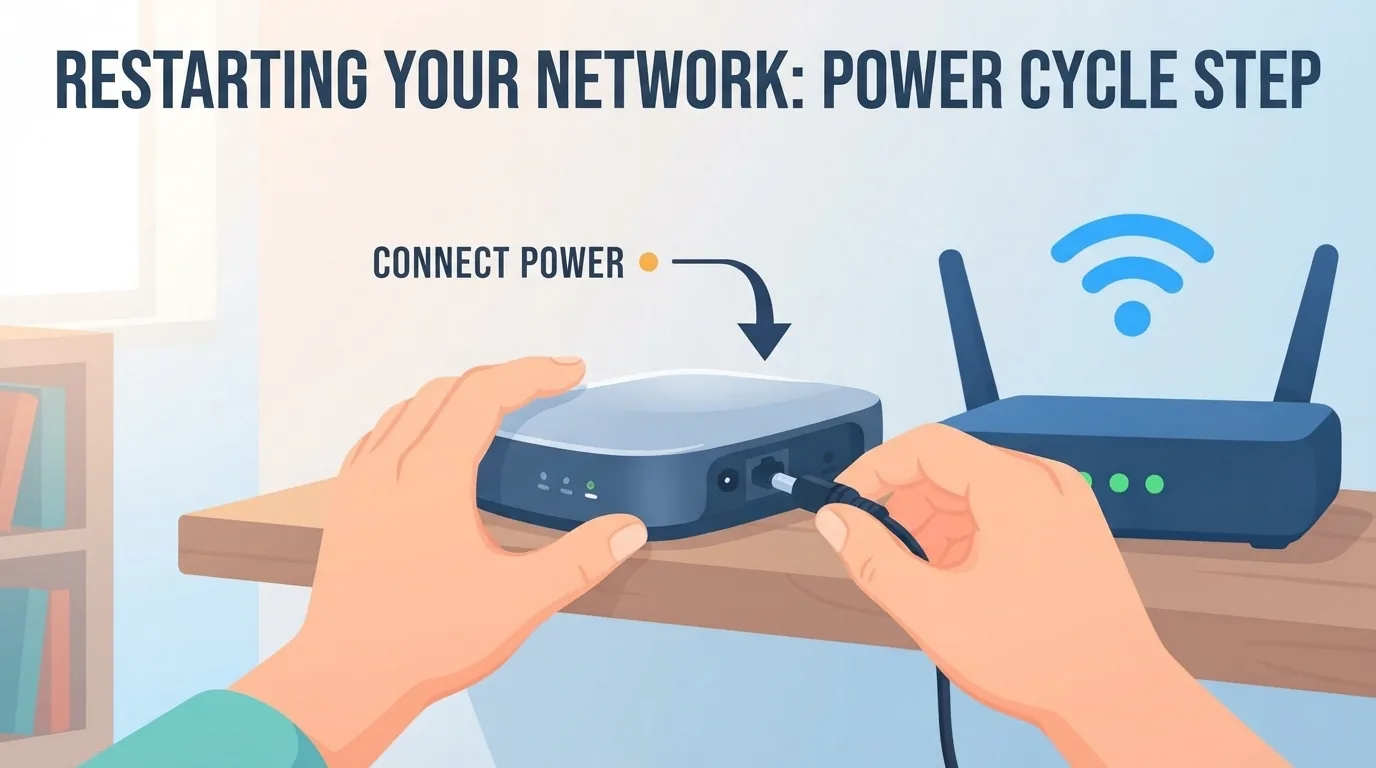
Para reiniciar, desligue os equipamentos da tomada, ligue o modem primeiro, espere as luzes de status estabilizarem e só então ligue o roteador.
Essa é a ordem indicada pela Microsoft no documento “Fix Wi-Fi connection issues in Windows”. O motivo é simples: o roteador depende do modem para receber o sinal da operadora, então o modem precisa estar pronto antes. Se os dois forem um único aparelho, basta desligá-lo e ligá-lo de novo, aguardando as luzes se acalmarem.
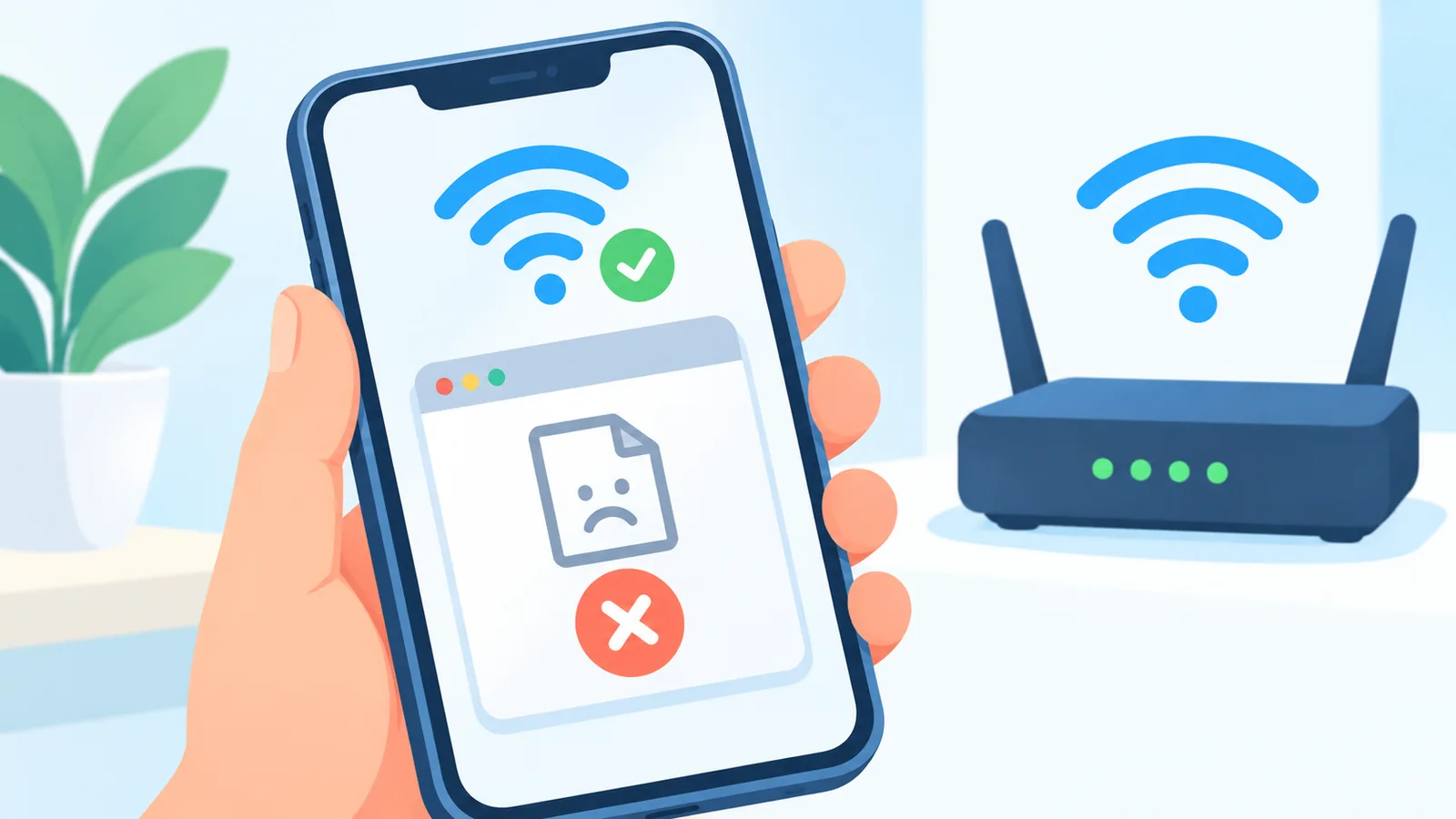
Um alerta importante: reiniciar não é o mesmo que restaurar de fábrica. Reiniciar apenas desliga e liga o equipamento. Restaurar de fábrica pode apagar o nome da rede, a senha do Wi-Fi e outras configurações do roteador, por isso não deve ser o primeiro passo.
Sobre as luzes do aparelho: o significado de cada cor e de cada luz piscando muda conforme o fabricante e o modelo. Não use uma cor como regra geral. Consulte o manual do seu modem ou roteador para saber o que cada indicador quer dizer.
Cabo ou Wi-Fi: como comparar para achar a causa?
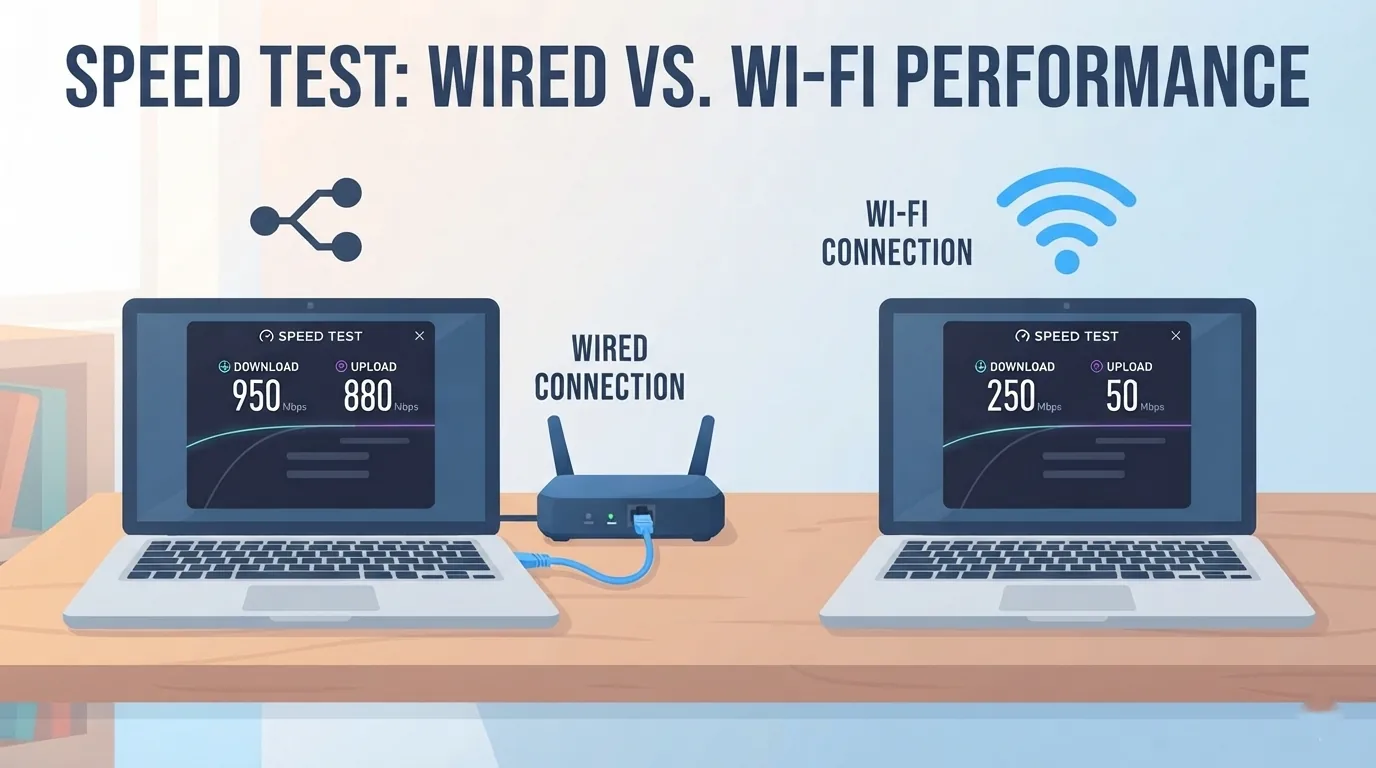
Comparar a conexão por cabo com a conexão por Wi-Fi ajuda a separar um problema de sinal sem fio de um problema que afeta toda a linha.
Se o computador tem entrada para cabo de rede (Ethernet), comece verificando o cabo. A Microsoft, em “Fix Ethernet connection problems in Windows”, orienta conectar o cabo com firmeza no computador e na porta correta do roteador, e testar com outro cabo para ver se o primeiro está com defeito.
Depois, faça um teste de velocidade nos dois tipos de conexão. O BroadbandNow, em “No Internet? How to Troubleshoot WiFi and Router Issues” (2026), explica que comparar a velocidade por cabo e por Wi-Fi permite apontar a parte da rede com problema. Se os dois estiverem lentos, o provedor passa a ser uma possibilidade. A tabela abaixo resume como ler os resultados.
| Resultado do teste | O que pode indicar | Próximo passo |
|---|---|---|
| Só o Wi-Fi está lento | Tende a indicar problema no sinal sem fio | Aproximar-se do roteador e reiniciar os equipamentos |
| Cabo e Wi-Fi estão lentos | Pode indicar problema na linha da operadora | Repetir o teste e, se persistir, contatar o provedor |
| Só um aparelho tem problema | Pode indicar falha de configuração ou de adaptador | Usar as ferramentas de rede do sistema desse aparelho |
Tenha cuidado ao interpretar um único teste. O relatório da FCC (agência reguladora dos Estados Unidos), “Eleventh Measuring Broadband America Fixed Broadband Report” (2022), mostra que o resultado de uma medição sofre influência do modem, do roteador, do ambiente de Wi-Fi e do aparelho usado. Por isso, uma medição isolada não confirma falha da operadora. Repita o teste e compare os resultados.
Quais ferramentas do Windows ajudam a resolver a falha?
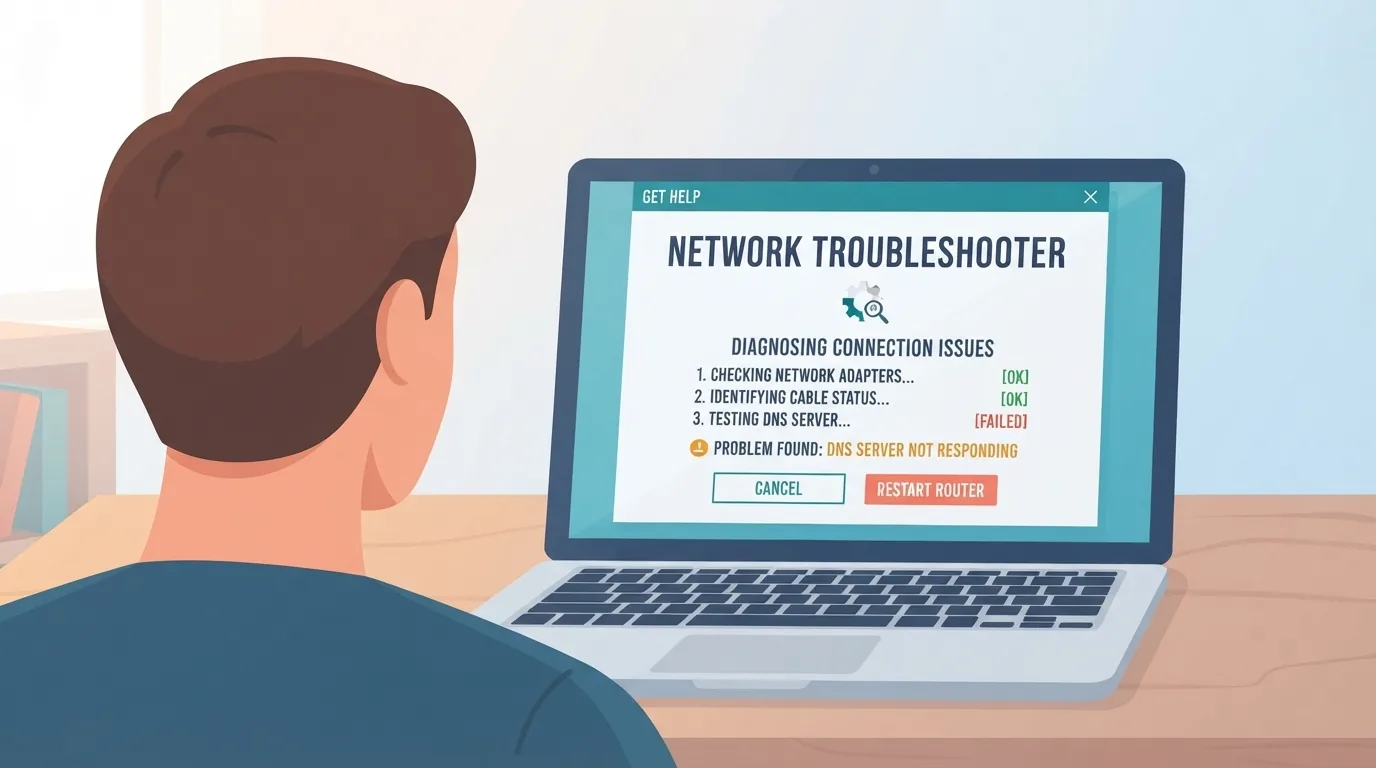
No Windows 10 e 11, o aplicativo Obter Ajuda (Get Help) traz uma ferramenta de solução de problemas de rede, e o teste de ping no gateway padrão mostra se o computador se comunica com o roteador.
Esta seção vale apenas para computadores com Windows. As orientações abaixo seguem o documento “Fix Wi-Fi connection issues in Windows”, da Microsoft, e não valem para outros sistemas.
Comece pela ferramenta de solução de problemas de rede no Obter Ajuda. Se ela não resolver, tente esquecer a rede salva e reconectar. Depois disso, o teste de ping no gateway padrão (o endereço do roteador) ajuda a localizar a falha. Se houver resposta, existe comunicação entre o computador e o roteador, e o problema pode estar mais adiante, no modem ou na operadora. Se não houver resposta, o foco volta para o computador, para o cabo ou para o roteador.
A redefinição de rede deve ficar por último. Ela reinicia os adaptadores e as configurações de rede do Windows e pode obrigar você a configurar de novo programas como VPNs (conexões privadas virtuais). Use somente depois que os outros passos falharem.
Quer mais guias práticos de tecnologia para resolver problemas do dia a dia?
Quando ligar para a operadora de internet?
Ligue para a operadora quando a falha persistir depois dos testes ou quando a velocidade ficar diferente da contratada de forma contínua.
A TP-Link recomenda contatar o provedor nesses casos e reunir informações antes da chamada. Anote o que as luzes do modem e do roteador mostravam, os passos que você já testou e os resultados das medições de velocidade. Com esses dados, o atendente consegue diagnosticar a causa mais rápido, e você evita repetir testes que já fez.
Resumindo a ordem: teste outro aparelho, reinicie o modem e depois o roteador, compare cabo e Wi-Fi, use as ferramentas do Windows e, por último, acione o provedor. Os resultados variam de caso para caso, porque cada casa tem equipamentos e condições de sinal diferentes. Se o problema envolve a instalação ou o equipamento da operadora, o suporte técnico dela é o caminho adequado.
Na próxima vez que a conexão cair, comece pelo teste com outro aparelho. E você, qual foi o passo que resolveu o seu último problema de internet?
Referências
- TP-Link, “Wi-Fi Not Working? How to Diagnose and Fix It Fast”, 2026 – confirmou como distinguir falha em um aparelho de falha em vários aparelhos e o que anotar antes de contatar a operadora.
- Microsoft Support, “Fix Wi-Fi connection issues in Windows” – confirmou a ordem de reinício, o teste de ping, as ferramentas do Windows e a redefinição de rede como último passo.
- Microsoft Support, “Fix Ethernet connection problems in Windows” – confirmou a verificação do cabo, da porta e o teste com outro cabo.
- BroadbandNow, “No Internet? How to Troubleshoot WiFi and Router Issues”, 2026 – confirmou a comparação de velocidade entre cabo e Wi-Fi para localizar a falha.
- FCC, “Eleventh Measuring Broadband America Fixed Broadband Report”, 2022 – confirmou que o resultado de um teste de velocidade sofre influência de modem, roteador, Wi-Fi e aparelho.
Citar este artigo
Fonte: Atovia (Atovia). https://atovia.kr