
⚠️ Esta página conecta você aos parceiros e mercados afiliados da Atovia. Podemos receber uma comissão de parceiros afiliados por atividades feitas através destes links. As ofertas de desconto podem mudar a qualquer momento de acordo com a política! Fique tranquilo, não há custos adicionais para você! Esperamos que isso economize seu tempo na busca pelos itens certos!
- O que Significa Sincronização Interrompida no iCloud
- Principais Causas da Falha de Sincronização
- Verificação Rápida Antes de Qualquer Solução
- Como Verificar o Status do Servidor do iCloud
- Como Reconectar sua Conta iCloud no iPhone e iPad
- Como Reconectar sua Conta iCloud no Mac
- Como Liberar Espaço de Armazenamento no iCloud
- Ajustando Configurações de Rede e Data e Hora
- Comparação de Causas e Soluções
- Checklist Final de Sincronização
- Perguntas Frequentes sobre Sincronização do iCloud
- Quando Buscar Suporte Técnico Especializado
Quando as fotos param de aparecer no outro aparelho, os contatos não atualizam ou os documentos ficam desatualizados entre o iPhone, o iPad e o Mac, o problema quase sempre está na sincronização do iCloud. A boa notícia é que a maioria dos casos tem solução simples e pode ser resolvida em poucos minutos, sem precisar reinstalar nada ou perder arquivos.
- Verificar login e conexão com a internet antes de qualquer ajuste técnico
- Espaço de armazenamento insuficiente é a causa mais comum de falha de sincronização
- Reiniciar o dispositivo resolve grande parte dos casos simples
- Verificar o status dos servidores da Apple evita diagnósticos incorretos
O que Significa Sincronização Interrompida no iCloud
O iCloud é o serviço responsável por manter fotos, contatos, e-mails, calendários e documentos atualizados em todos os dispositivos conectados à mesma conta Apple. Quando essa sincronização é interrompida, as alterações feitas em um aparelho param de aparecer nos demais: uma foto tirada no iPhone não chega ao Mac, um contato editado no iPad não atualiza no iPhone, e assim por diante.
Esse tipo de falha costuma ser temporária e ligada a fatores simples, como conexão instável, login expirado ou falta de espaço, mas também pode indicar uma instabilidade momentânea nos servidores da própria Apple.
Principais Causas da Falha de Sincronização
Antes de tentar qualquer solução, vale entender o que costuma travar a sincronização do iCloud. As causas mais frequentes incluem:
- Espaço de armazenamento do iCloud esgotado, impedindo o envio de novos arquivos.
- Sessão de login expirada ou desconectada na conta Apple.
- Conexão de internet instável ou desligada no momento da sincronização.
- Data e hora configuradas incorretamente no dispositivo, o que quebra a conexão segura com os servidores.
- Instabilidade temporária nos servidores da Apple, afetando vários usuários ao mesmo tempo.
Verificação Rápida Antes de Qualquer Solução
Antes de mexer em configurações avançadas, faça esta verificação rápida, que resolve boa parte dos casos:

- Confirme se o Wi-Fi ou os dados móveis estão realmente conectados à internet.
- Abra Ajustes, toque no seu nome e veja se a conta ainda aparece conectada.
- Reinicie o dispositivo — muitas falhas temporárias desaparecem após um reinício simples.
- Verifique se há espaço disponível no armazenamento do iCloud.
Como Verificar o Status do Servidor do iCloud
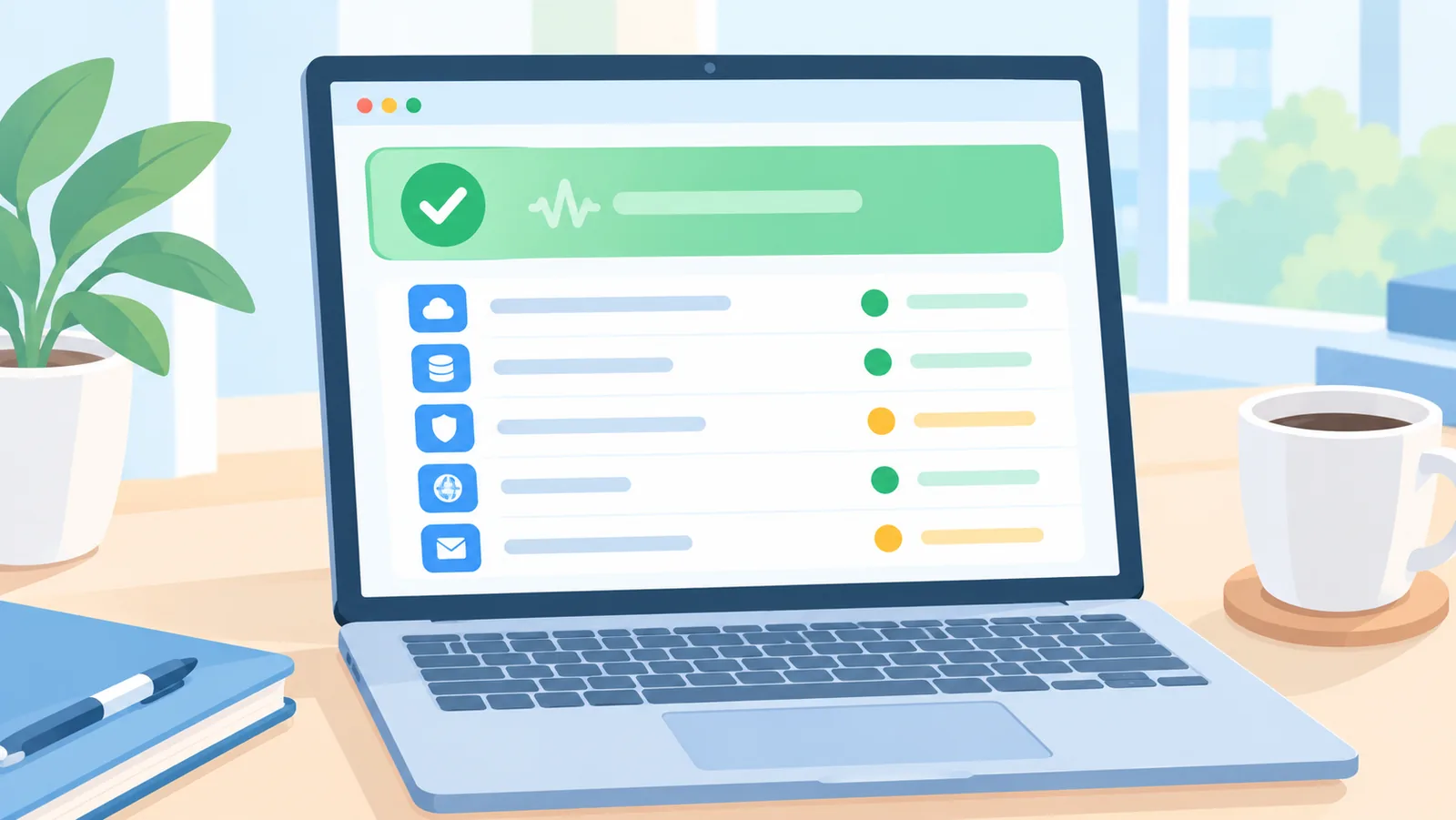
Se a verificação rápida não resolver, o próximo passo é confirmar se o problema não está do lado da Apple. A empresa mantém uma página oficial de status do sistema, onde é possível ver se o iCloud, o Fotos do iCloud, o Contatos ou outros serviços estão apresentando instabilidade em tempo real.
Acesse essa página pelo navegador do computador ou do celular e procure por qualquer indicador amarelo ou vermelho ao lado do serviço relacionado à sincronização. Se houver uma interrupção confirmada, o ideal é aguardar a normalização antes de tentar qualquer outro ajuste no dispositivo.
Como Reconectar sua Conta iCloud no iPhone e iPad
Quando o login é a causa provável, reconectar a conta costuma resolver o problema. Siga estes passos:

- Acesse Ajustes e toque no seu nome, no topo da tela.
- Role até o final e toque em Sair.
- Aguarde alguns segundos e entre novamente com o Apple ID e a senha.
- Acesse Ajustes, toque no seu nome e depois em iCloud, verificando se os aplicativos que você usa (Fotos, Contatos, Notas) estão ativados para sincronização.
Como Reconectar sua Conta iCloud no Mac
No Mac, o processo é parecido, mas passa pelas Preferências do Sistema:
- Abra o menu Apple e acesse Preferências do Sistema (ou Ajustes do Sistema, em versões mais recentes).
- Clique em Apple ID e depois em Visão Geral.
- Escolha a opção de sair da conta, confirme e aguarde a saída completa.
- Entre novamente com seu Apple ID e senha, e revise quais serviços (Fotos, iCloud Drive, Notas) estão marcados para sincronizar.
Como Liberar Espaço de Armazenamento no iCloud
Se o armazenamento estiver cheio, a sincronização simplesmente para até que haja espaço disponível. Para liberar espaço:
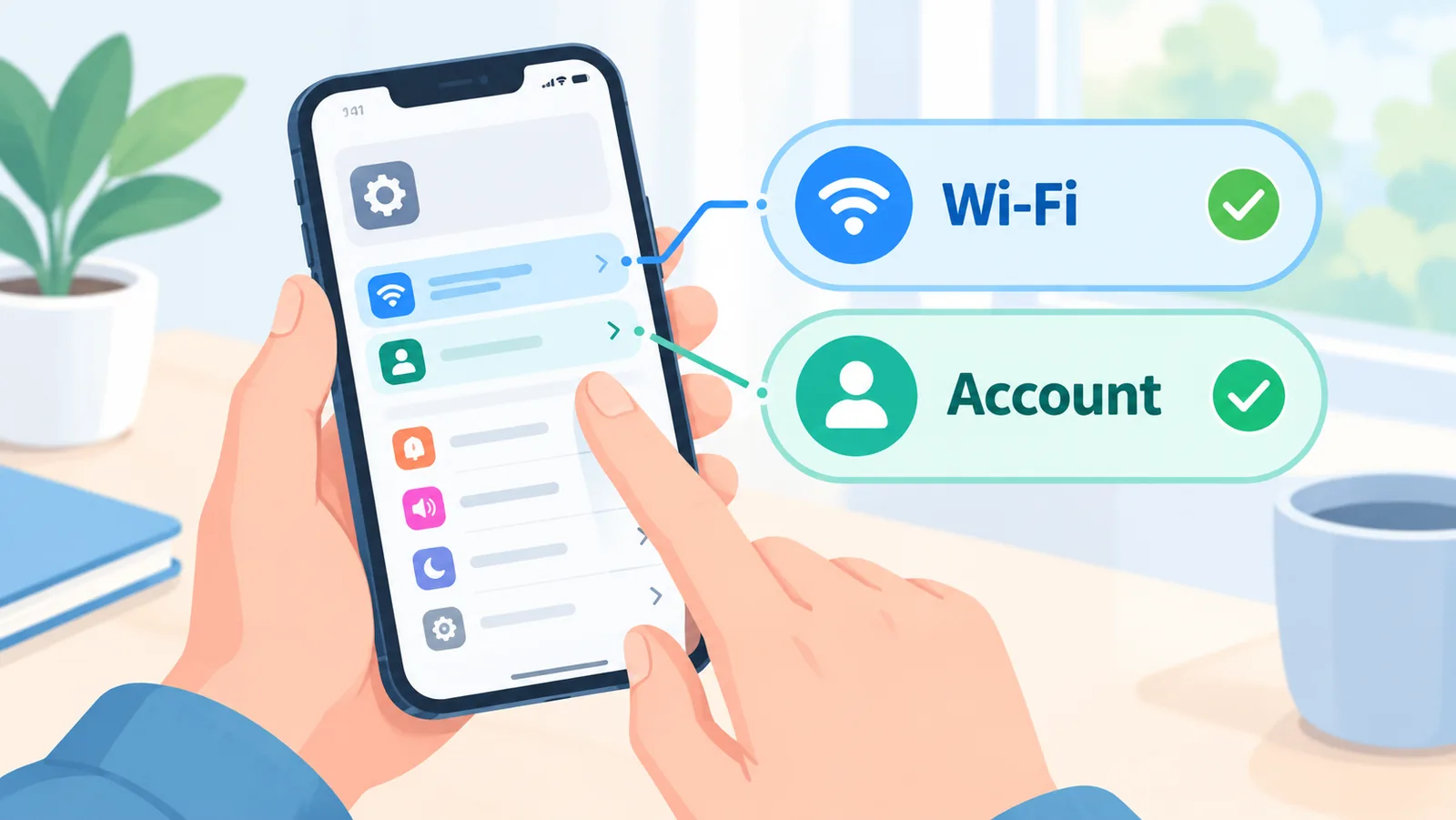
- Acesse Ajustes, toque no seu nome e depois em iCloud para ver o espaço usado.
- Revise o Fotos do iCloud e apague imagens ou vídeos duplicados ou desnecessários.
- Verifique backups antigos de dispositivos que você não usa mais e remova os que não precisam ser mantidos.
- Caso o espaço gratuito não seja suficiente para o seu uso, considere contratar um plano pago do iCloud, que amplia o limite de armazenamento.
Ajustando Configurações de Rede e Data e Hora
Problemas de rede e de data e hora são frequentemente ignorados, mas afetam diretamente a sincronização:
- Verifique se o Wi-Fi está estável, tentando abrir um site ou aplicativo que dependa de internet.
- Se possível, alterne entre Wi-Fi e dados móveis para identificar se o problema é da rede específica.
- Acesse Ajustes, depois Geral e Data e Hora, e ative a opção de ajuste automático.
- No Mac, confirme o mesmo ajuste em Preferências do Sistema, na seção Data e Hora.
Comparação de Causas e Soluções
A tabela abaixo resume as causas mais comuns, os sintomas que costumam aparecer e a ação recomendada para cada situação:
| Causa | Sintoma Observado | Ação Recomendada |
|---|---|---|
| Armazenamento cheio | Sincronização parada | Liberar espaço ou aumentar plano |
| Login expirado | Erro de autenticação | Sair e entrar novamente na conta |
| Falha de rede | Sincronização lenta ou travada | Verificar Wi-Fi ou dados móveis |
| Data e hora incorretas | Erro de conexão segura | Ativar ajuste automático de data e hora |
| Servidor Apple instável | Falha temporária generalizada | Aguardar e verificar status oficial |
Checklist Final de Sincronização
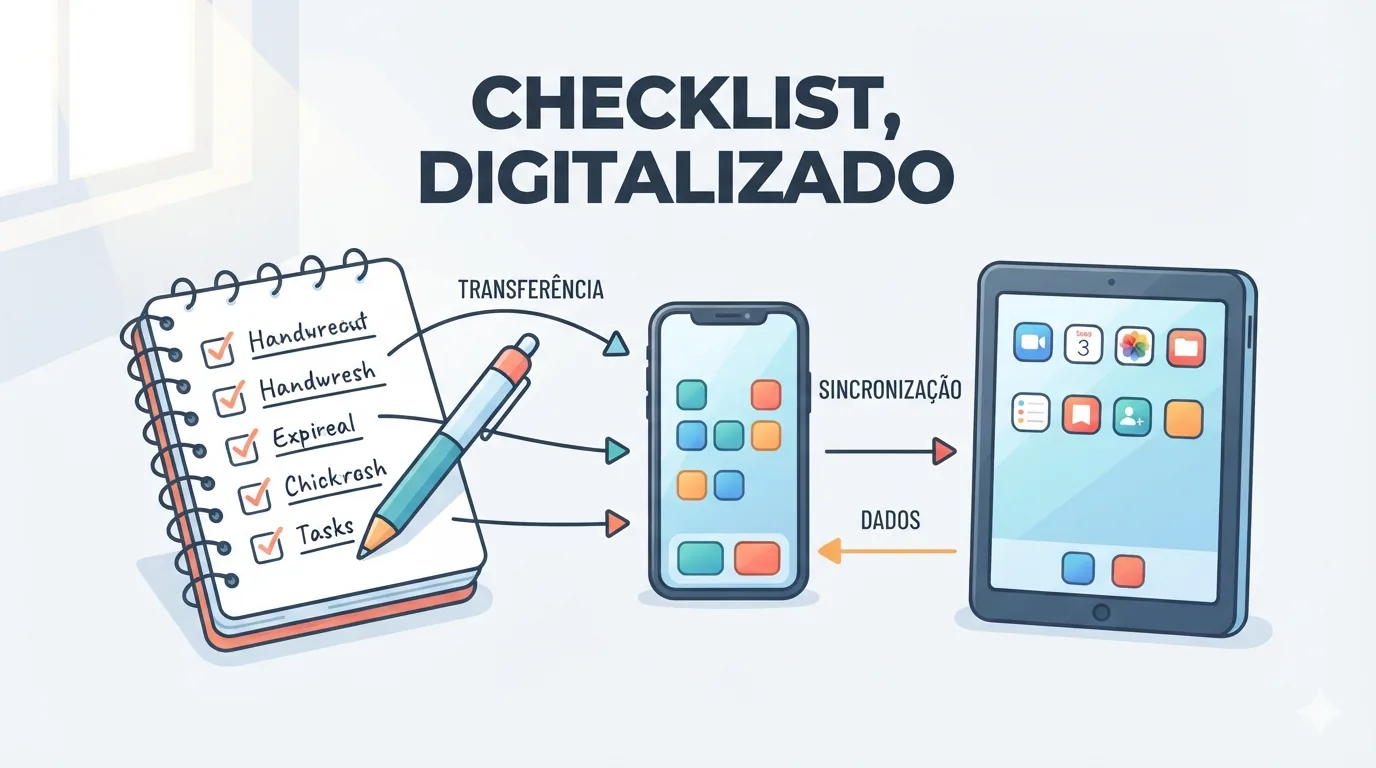
Antes de considerar o problema resolvido, confira este checklist rápido:
- Login ativo e confirmado em todos os dispositivos.
- Espaço disponível no armazenamento do iCloud.
- Conexão de internet estável durante o teste.
- Data e hora ajustadas automaticamente.
- Dispositivo com o sistema atualizado para a versão mais recente.
- Reinício realizado após os ajustes.
Perguntas Frequentes sobre Sincronização do iCloud
Por que meus dados pararam de sincronizar de repente?
Geralmente por login expirado, espaço esgotado, conexão instável ou uma instabilidade pontual nos servidores da Apple.
Como saber se o problema é do meu dispositivo ou da Apple?
Consulte a página oficial de status do sistema da Apple; se o serviço aparecer com problema ali, a falha não está no seu aparelho.
É seguro desativar e reativar o iCloud?
Sim, desde que os dados já estejam sincronizados anteriormente. Ainda assim, é recomendável ter um backup antes de qualquer alteração maior.
Quanto tempo leva para a sincronização voltar ao normal?
Varia conforme o volume de dados e a velocidade da conexão, podendo levar de alguns minutos a algumas horas.
O que fazer se o problema persistir após todas as tentativas?
Se as verificações básicas e o status do servidor não indicarem solução, o próximo passo é buscar o suporte oficial da Apple.
Quando Buscar Suporte Técnico Especializado
Se, mesmo depois de verificar login, armazenamento, rede, data e hora e o status dos servidores, a sincronização continuar travada, o problema pode exigir um diagnóstico mais aprofundado. Nesses casos, entrar em contato com o suporte oficial da Apple é o caminho mais seguro, evitando alterações arriscadas por conta própria que possam comprometer arquivos importantes.
- Página oficial de status do sistema da Apple
- Suporte oficial da Apple sobre iCloud
Quer mais comparações e guias de compra?