
⚠️ Esta página conecta você aos parceiros e mercados afiliados da Atovia. Podemos receber uma comissão de parceiros afiliados por atividades feitas através destes links. As ofertas de desconto podem mudar a qualquer momento de acordo com a política! Fique tranquilo, não há custos adicionais para você! Esperamos que isso economize seu tempo na busca pelos itens certos!
Você lembra que leu um artigo ontem, mas não consegue achar de novo? Ou quer limpar o rastro de navegação antes de emprestar o celular? Os dois casos se resolvem no mesmo lugar.
O histórico fica no menu de marcadores, na tela inicial do Safari. Neste guia você vê onde ele está, como consultá-lo e como apagar tudo, um período ou só um site.
- Onde fica o histórico do Safari no iPhone?
- Como ver o histórico de navegação passo a passo
- Como achar uma página que você acabou de visitar na aba atual
- Como apagar todo o histórico ou só de um período
- Como apagar apenas um site do histórico
- O que acontece quando você limpa o histórico?
- Navegação Privada e iCloud: o que muda no histórico?
- O histórico não aparece no Safari: o que verificar?
- Perguntas frequentes
- O caminho é Marcadores > Histórico, a partir da tela inicial do Safari.
- Para rever páginas da aba atual, segure o botão de voltar ou de avançar.
- Limpar o histórico afeta cookies e permissões de sites, mas não muda o Preenchimento Automático.
- Abas de Navegação Privada nunca aparecem no histórico.
Onde fica o histórico do Safari no iPhone?
Ele fica dentro do menu de marcadores, na tela inicial do Safari. Segundo a Apple, basta abrir esse menu e tocar em Histórico (History, em iPhones com o sistema em inglês).
Um aviso rápido: o nome e a posição dos menus podem mudar conforme o idioma e a versão do iOS. Se algo não estiver exatamente onde descrevo, procure o item com nome parecido.
Como ver o histórico de navegação passo a passo
São quatro toques e uma rolagem. Veja a sequência:

- Abra o Safari no iPhone.
- Toque no ícone de marcadores.
- Toque em Histórico.
- Role a lista até encontrar a página que procura.
Achou? É só tocar no item para abrir o site de novo.
E se eu quiser tirar um site específico da lista?
Isso é possível, e o passo a passo está logo adiante, na seção sobre como apagar apenas um site. Por ora, vale saber que a lista do Histórico é o ponto de partida para isso também.
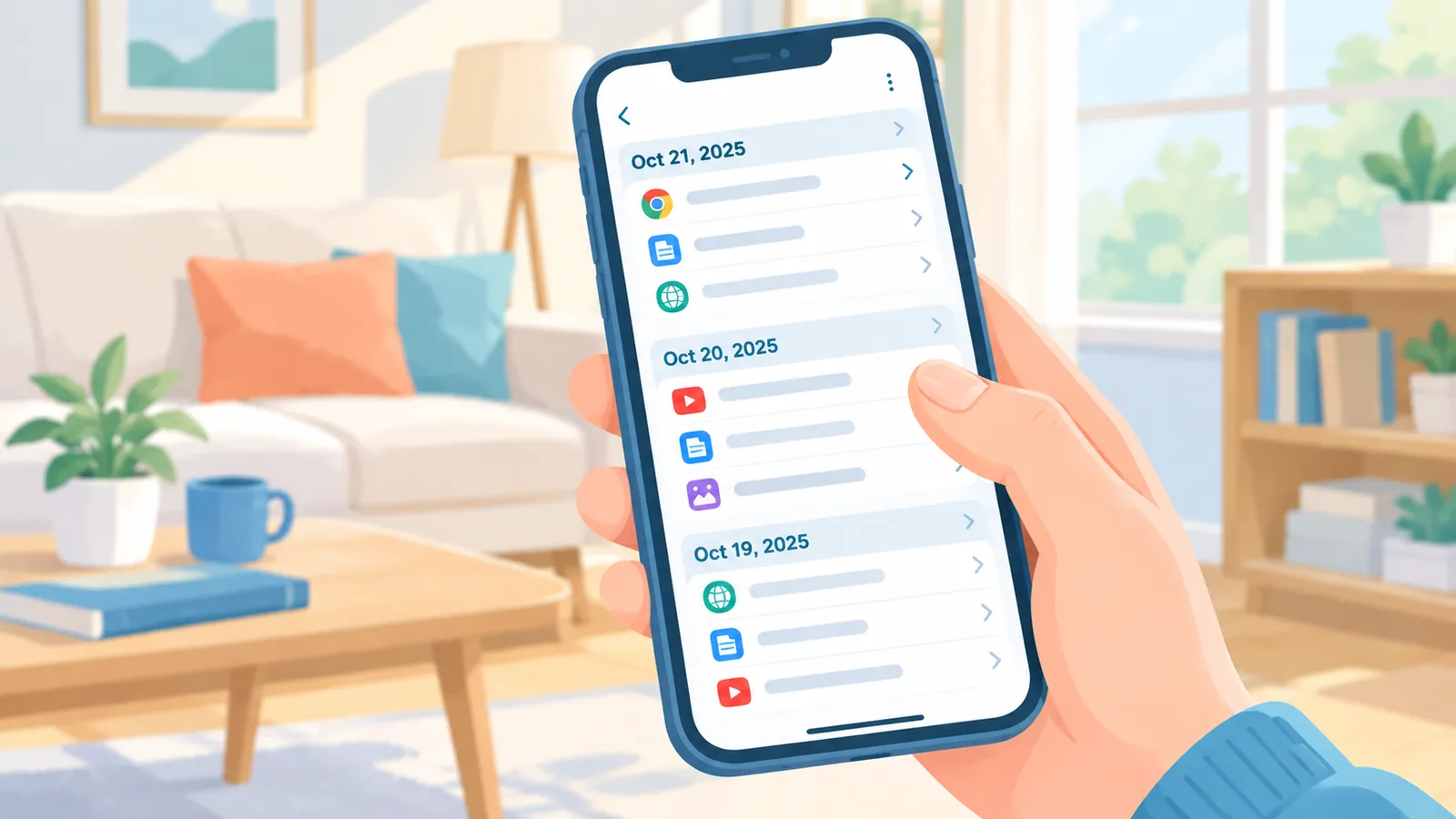
Como achar uma página que você acabou de visitar na aba atual
Segure o botão de voltar ou o de avançar. A Apple explica que esse gesto mostra as páginas que você já visitou naquela aba.
Imagine que você abriu um artigo, clicou em três links seguidos e agora quer voltar ao primeiro. Em vez de tocar em voltar várias vezes, segure o botão e escolha a página na lista. É bem mais rápido do que abrir o histórico completo.
Como apagar todo o histórico ou só de um período
Dá para fazer isso pelo próprio Safari ou pelos Ajustes do iPhone. O resultado é parecido, e a diferença está no caminho.

Pelo Safari, abra o menu de marcadores, toque em Histórico e depois em Limpar (Clear History). A tela permite escolher o período a apagar, e a Apple informa que isso vale para o histórico inteiro ou para um intervalo selecionado.
Pelos Ajustes, o caminho atual é Apps > Safari > Limpar Histórico e Dados de Sites (Clear History and Website Data). Confira o período mostrado antes de confirmar. Em versões anteriores do iOS, o caminho nos Ajustes pode ser diferente.
Por onde começar: Safari ou Ajustes?
Se você já está no navegador, comece pelo Safari. Os Ajustes servem bem quando você quer limpar sem abrir o app, ou quando prefere conferir o período com calma antes de confirmar.

Como apagar apenas um site do histórico
Abra o Histórico, toque em Mais (More), escolha Selecionar Sites (Select Websites), marque o que quer remover e toque na lixeira. Esse é o caminho indicado pela Apple.
Vale a pena quando você buscou algo pontual, como um presente surpresa, e não quer perder o resto da lista. Assim você tira só aquele site e mantém tudo o que ainda é útil.

O que acontece quando você limpa o histórico?
Saem da lista os sites visitados e as pesquisas recentes. A limpeza também afeta cookies e as informações que permitem a sites usar a sua localização e enviar notificações, segundo a Apple.
O Preenchimento Automático (AutoFill) não muda, de acordo com a própria Apple. Já os registros que os sites guardam por conta própria e o histórico de outros apps continuam existindo, porque o Safari não controla esses dados.
| Forma de apagar | Onde fica | O que apaga | Quando usar |
|---|---|---|---|
| Limpar pelo Safari | Marcadores > Histórico > Limpar | Histórico inteiro ou o período escolhido | Quando você já está no navegador |
| Limpar pelos Ajustes | Apps > Safari > Limpar Histórico e Dados de Sites | Histórico e dados de sites, conforme o período | Quando prefere conferir o período antes |
| Apagar um site | Histórico > Mais > Selecionar Sites | Apenas os sites marcados | Quando quer manter o restante da lista |
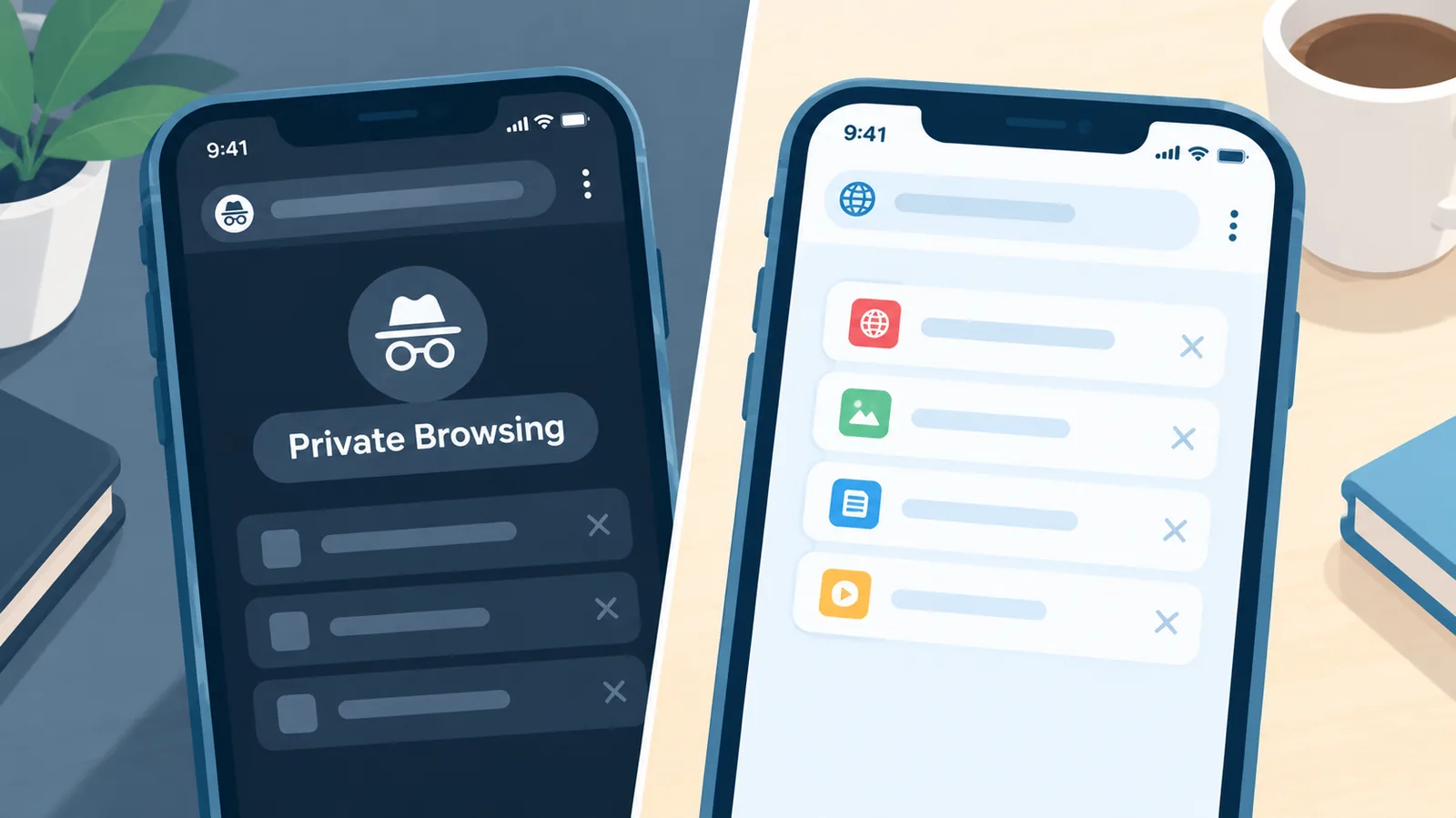
Navegação Privada e iCloud: o que muda no histórico?
As abas privadas não deixam rastro no histórico do iPhone. Segundo a Apple, elas também não aparecem na lista de abas dos outros aparelhos Apple.
Já a sincronização depende de duas coisas: usar o mesmo Apple ID e ter o Safari ativado no iCloud. Com isso, o histórico se mantém atualizado entre os aparelhos, conforme a Apple.
Então, se uma página “sumiu”, confira primeiro se você a abriu em uma aba privada. Esse é um dos motivos mais simples e mais comuns.

O histórico não aparece no Safari: o que verificar?
Comece pelas causas que a documentação da Apple permite confirmar. Percorra esta lista:
- A página foi aberta em Navegação Privada? Nesse caso, ela não entra no histórico.
- O histórico foi apagado antes, por inteiro, por período ou por site?
- O Apple ID é o mesmo nos aparelhos e o Safari está ativado no iCloud?
- O menu mudou de nome ou de lugar na sua versão do iOS?
Um aviso honesto: não há aqui um método confiável para recuperar histórico apagado, e por isso não vou prometer nenhum. Ao limpar, preste atenção ao período escolhido para não perder mais do que pretendia.

Perguntas frequentes
Limpar o histórico também limpa os cookies?
Sim, a Apple informa que a limpeza afeta cookies e as permissões de sites, como localização e notificações.
O Preenchimento Automático é apagado junto?
Não. De acordo com a Apple, essas informações permanecem.
Dá para ver as abas privadas no histórico?
Não. Elas não aparecem no histórico do iPhone nem na lista de abas de outros aparelhos Apple.

O histórico sincroniza com outros aparelhos?
Pode sincronizar, usando o mesmo Apple ID e com o Safari ativado no iCloud.
Como apagar só um site?
Em Histórico, toque em Mais, depois em Selecionar Sites, marque o site e toque na lixeira.
Resumindo: abra o Safari agora, toque em Marcadores > Histórico e decida se vai apagar tudo, um período ou só um site.
Quer mais comparações e guias de compra?